 Analyse vonWeUseApps
Bei Expo Go merkt man schnell, dass eine Entwickler-App anders zu beurteilen ist als ein fertiges Werkzeug für den Alltag: Ihr Nutzen hängt nicht nur davon ab, was sie auf dem Bildschirm zeigt, sondern auch davon, wie gut der Weg zwischen Code und laufender App funktioniert. Ich sehe sie vor allem als praktische Begleiterin für Menschen, die mit JavaScript und React experimentieren oder ein Projekt testen möchten. Wer dagegen einfach eine fertige App sucht, wird mit ihr wenig anfangen können.
Hinter der App steht das Expo Project. Expo Go gehört in den Bereich Software und Demos und dient dazu, Apps aus dem Expo-Umfeld auf einem Mobilgerät auszuprobieren. Der Zugang ist kostenlos; im Store kommt sie auf durchschnittlich 4,6 Sterne bei rund 32.000 Bewertungen und wurde über 5 Millionen Mal installiert. Diese Verbreitung passt zu ihrem klaren Zweck: Sie schlägt eine Brücke zwischen Entwicklungsarbeit und dem echten Smartphone, ersetzt aber weder eine vollständige Entwicklungsumgebung noch eine fertige Veröffentlichung.
Vom Entwicklungsrechner aufs Smartphone
Im Kern ist Expo Go ein Testlauf auf dem Gerät: Statt nur in einer Desktop-Vorschau zu prüfen, wie eine React-App wirkt, kann ich sie auf einem Smartphone ansehen und bedienen. Gerade bei Oberflächen, die für Touch-Eingaben gedacht sind, macht das einen Unterschied. Abstände, Schriftgrößen und die Reaktion auf Tippen fühlen sich auf dem eigenen Gerät oft anders an als in einem Browserfenster am Rechner.
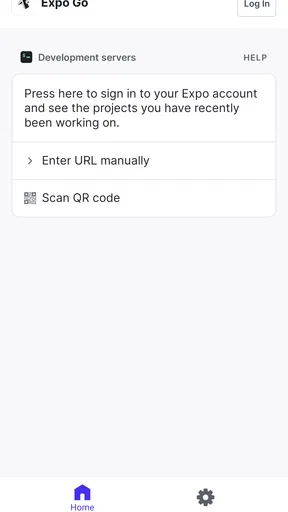
Der wichtigste praktische Punkt ist die Verbindung zwischen dem Entwicklungsprojekt und dem Mobilgerät. In einem typischen Ablauf starte ich das Projekt am Rechner und öffne die bereitgestellte Vorschau auf dem Telefon. Dafür müssen beide Seiten miteinander kommunizieren können. Ist das Netzwerk gerade unzuverlässig oder blockiert es die Verbindung, wird aus einem schnellen Test leicht eine Fehlersuche. Expo Go ist damit besonders angenehm in einer Umgebung, in der Rechner und Smartphone verlässlich erreichbar sind.
Das ist keine Kleinigkeit, wenn ich regelmäßig Änderungen prüfe. Ein neuer Button, eine überarbeitete Navigation oder ein anderes Layout lässt sich so nicht nur im Simulator, sondern unmittelbar mit dem Finger testen. Ich kann feststellen, ob ein Bedienelement auf dem kleinen Bildschirm gut erreichbar ist und ob sich ein Ablauf natürlich anfühlt. Für frühe Entwürfe ist diese Rückmeldung oft wertvoller als eine perfekte Vorschau am großen Monitor.
Gleichzeitig sollte man die Rolle der App nicht überschätzen. Sie ist kein allgemeiner Editor, in dem ich mein Projekt vollständig entwickle, und auch kein Ersatz für das spätere Erstellen und Verteilen einer eigenständigen App. Wer eine fertige Anwendung installieren und dauerhaft nutzen möchte, braucht die eigentliche veröffentlichte App. Expo Go ist auf das Erproben und Entwickeln ausgerichtet.
Netzwerkverbindung: der unsichtbare Teil des Workflows
Bei der ersten Nutzung würde ich nicht sofort am Code zweifeln, falls eine Vorschau nicht erscheint. Zuerst lohnt sich ein einfacher Verbindungstest: Sind Rechner und Telefon im passenden Netzwerk, und lässt sich die Projektvorschau erneut öffnen? Diese Reihenfolge spart Zeit, weil ein Netzwerkproblem äußerlich ähnlich aussehen kann wie ein Fehler im Projekt. Erst wenn die Verbindung steht, ist es sinnvoll, die Änderung im Code genauer zu untersuchen.
Ein hilfreicher Arbeitsstil ist, Änderungen klein und einzeln zu testen. Wenn ich gleichzeitig Navigation, Darstellung und mehrere Komponenten umbaue, wird es bei einem Ladefehler schwerer, Ursache und Wirkung auseinanderzuhalten. Bei kleinen Schritten kann ich dagegen leichter erkennen, ob eine Unterbrechung mit dem Netzwerk, dem zuletzt geänderten Bereich oder dem Projektstart zusammenhängt. Das ist keine besondere Funktion der App, sondern eine Arbeitsweise, die den Einsatz eines vernetzten Vorschauwerkzeugs deutlich entspannter macht.
Die Verbindung beeinflusst auch, wo Expo Go am besten eingesetzt wird. An einem festen Schreibtisch mit Rechner und Telefon in Reichweite ist der Ablauf naheliegend. Unterwegs kann die App zwar als Teil eines mobilen Entwicklungsworkflows nützlich sein, doch ein Smartphone allein ersetzt nicht den Rechner, auf dem das Projekt bearbeitet wird. Wer in einem Zug oder an einem Ort mit wechselnder Verbindung arbeiten möchte, sollte deshalb nicht voraussetzen, dass sich jede Vorschau ebenso zuverlässig öffnen lässt wie zu Hause.
Was der mobile Test wirklich zeigt
Der größte Gewinn des Telefons ist für mich nicht bloß, dass eine App dort überhaupt startet. Es macht konkrete Schwächen sichtbar, die am Rechner leicht untergehen: Ein Formular kann auf einem schmalen Display zu gedrängt wirken, ein wichtiger Schalter kann zu weit oben oder unten sitzen, und eine Touch-Fläche kann sich trotz sauberer Darstellung unpraktisch bedienen lassen. Expo Go bringt diese Fragen früh in den Entwicklungsprozess, bevor ich viel Zeit in Details investiere.
Ein realistischer Alltagseinsatz wäre ein kleines Projekt, das ich am Vormittag am Rechner überarbeite und zwischendurch auf dem Telefon prüfe. Ich ändere etwa die Reihenfolge einer Bildschirmansicht, öffne die Vorschau und teste, ob der Weg durch die Anwendung mit einer Hand verständlich bleibt. Wenn etwas nicht passt, kann ich die Gestaltung anpassen, statt erst nach einer Veröffentlichung zu merken, dass die Bedienung auf dem Gerät unbequem ist.
Auch für gemeinsames Arbeiten kann dieser Blick hilfreich sein. Eine Person kann den Code bearbeiten, während eine andere die laufende Oberfläche auf einem Mobilgerät ausprobiert und Rückmeldung zur Bedienung gibt. Dabei sollte man die Vorschau als Entwicklungsstand verstehen, nicht als Beleg dafür, dass eine App schon für alle Geräte und Situationen fertig ist. Ein Test auf einem einzelnen Telefon sagt noch nicht, wie sich jede andere Bildschirmgröße oder jedes andere Umfeld verhält.
Der mobile Einsatz hat klare Grenzen. Wenn ich lediglich eine App nutzen will, die bereits fertig und im Store erhältlich ist, ist Expo Go der falsche Einstieg. Ebenso passt es weniger gut zu Menschen, die ohne JavaScript- oder React-Projekt eine eigene Anwendung zusammenstellen möchten. Die App eröffnet keinen magischen Weg vom Wunsch zur fertigen App; sie macht einen bestimmten Entwicklungsworkflow zugänglicher.
Wenn Laden oder Vorschau haken
Bei Problemen würde ich die Fehlersuche in einer festen Reihenfolge angehen. Zuerst prüfe ich, ob die Verbindung zwischen Telefon und Entwicklungsrechner noch funktioniert. Danach starte ich die Vorschau erneut und kontrolliere, ob das Projekt selbst weiterhin läuft. Erst anschließend suche ich gezielt nach einem Fehler in der jüngsten Änderung. Diese Trennung ist besonders nützlich, weil ein nicht erreichbares Projekt und ein fehlerhafter Bildschirm im Alltag ähnlich frustrierend wirken können, aber unterschiedliche Ursachen haben.
Ein weiterer vernünftiger Schritt ist, vor einer Vorführung oder einem Gespräch mit anderen die Vorschau rechtzeitig zu öffnen. So bleibt Raum, eine unterbrochene Verbindung zu beheben oder die Änderung noch einmal zu starten. Wer erst im entscheidenden Moment das Telefon verbindet, riskiert, dass die Aufmerksamkeit von der eigentlichen App auf die Verbindungssuche wandert. Für spontane Tests ist Expo Go praktisch; für eine Präsentation sollte man dennoch einen kleinen Puffer einplanen.
Auch der erwartete Entwicklungsstand spielt eine Rolle. Eine Vorschau kann beim schnellen Prüfen einer Änderung sehr hilfreich sein, aber sie ist nicht dasselbe wie ein abschließender Test der späteren App. Ich würde sie als frühe und wiederkehrende Rückmeldung nutzen und wichtige Abläufe zusätzlich gründlich prüfen, bevor ich sie anderen als fertiges Produkt zeige. Dieser Unterschied schützt vor dem verbreiteten Irrtum, ein Bildschirm, der in der Vorschau erscheint, sei automatisch schon bereit für den Alltag.
Mobile Daten und bewusste Nutzung
Wenn ich Expo Go über eine mobile Verbindung nutze, würde ich darauf achten, wann und wie oft ich eine Vorschau neu lade. Der Arbeitsablauf hängt davon ab, dass das Projekt vom Entwicklungsrechner aus erreichbar ist; häufiges erneutes Verbinden kann unterwegs weniger angenehm sein als eine stabile Sitzung am Schreibtisch. Wer auf sein Datenvolumen achten muss, fährt daher am besten damit, größere Tests in eine verlässliche Netzwerkumgebung zu verlegen und unterwegs nur gezielt zu prüfen.
Das heißt nicht, dass jeder Einsatz unterwegs automatisch viel Daten verbraucht. Entscheidend ist vielmehr, ob die Verbindung stabil bleibt und wie oft Inhalte erneut geladen werden müssen. Ich würde keine längere Arbeitssitzung auf eine wechselhafte Verbindung stützen, wenn sich derselbe Test später in einer ruhigeren Umgebung einfacher durchführen lässt. Für kurze Rückmeldungen kann das Telefon trotzdem nützlich sein, etwa um eine kleine Änderung an der Bedienung zu beurteilen.
Eine gute Gewohnheit ist, vor dem Test genau zu wissen, was ich prüfen möchte: etwa die Lesbarkeit eines Textes, die Erreichbarkeit einer Schaltfläche oder einen bestimmten Ablauf. Dann muss ich nicht wahllos durch die Vorschau navigieren oder dieselbe Sitzung mehrfach neu starten. Das macht den mobilen Teil effizienter und hilft, Netzwerkunterbrechungen von echten Designproblemen zu unterscheiden.
Für wen sich Expo Go lohnt
Am meisten profitieren Lernende, React-Entwickler und kleine Teams, die ihre Arbeit regelmäßig auf einem Smartphone erleben möchten. Gerade am Anfang eines Projekts kann die direkte Rückmeldung motivierend sein: Eine Oberfläche bleibt nicht abstrakter Code, sondern wird zu etwas, das sich anfassen und ausprobieren lässt. Auch wer eine mobile Ansicht auf Verständlichkeit prüfen will, erhält so einen näheren Eindruck als durch den Blick auf einen großen Desktopbildschirm.
Weniger passend ist die App für Personen, die nur nach einer fertigen Produktivitäts- oder Unterhaltungsanwendung suchen. Sie ist ebenfalls nicht die bessere Wahl, wenn ein Projekt bewusst unabhängig von einem Entwicklungsrechner getestet werden soll oder wenn die eigene Arbeit nicht in den Expo-Workflow passt. In solchen Fällen sind eine veröffentlichte App, ein geeigneter Simulator oder der jeweils zum Projekt passende Entwicklungsweg sinnvoller.
Im Vergleich zu einer reinen Browser-Vorschau liegt der Reiz hier darin, den Entwurf auf einem echten Mobilgerät zu erleben. Ein Simulator kann dagegen angenehmer sein, wenn ich viele Bildschirmgrößen durchspielen oder am Rechner bleiben möchte. Eine fertige Store-App wiederum ist die richtige Alternative, wenn ich nicht entwickeln, sondern einfach eine Anwendung verwenden will. Expo Go sitzt dazwischen: Es ist ein Werkzeug für die Verbindung von Projektarbeit und Gerätetest, nicht die universelle Lösung für alle drei Aufgaben.
Einordnung und mein Fazit
Expo Go ist kostenlos und richtet sich an ein breites Publikum; die Alterskennzeichnung lautet USK ab 0 Jahren. Die App erschien am 8. Dezember 2015, und die aktuelle Version ist 58.0.5. Sie benötigt mindestens iOS 7.0. Diese Angaben machen sie nicht automatisch passend für jedes Projekt, aber sie geben einen Rahmen für Menschen, die ein älteres Gerät oder eine bestimmte Entwicklungsumgebung berücksichtigen müssen.
Mein Urteil fällt positiv aus, solange man ihre Aufgabe richtig einordnet. Sie macht es einfacher, JavaScript- und React-Projekte auf einem Telefon zu erleben, und hilft besonders bei Entscheidungen rund um Touch-Bedienung und mobile Darstellung. Ihr deutlichster Reibungspunkt ist die Abhängigkeit von einer funktionierenden Verbindung zum Entwicklungsablauf: Wenn Netzwerk oder Projektstart Probleme machen, kann der Test stocken, obwohl die eigentliche Idee der App überzeugt.
Wenn du bereits mit React und Expo arbeitest und regelmäßig auf einem echten Gerät testen möchtest, ist Expo Go eine sinnvolle Ergänzung. Ich würde sie aber als Vorschau- und Entwicklungswerkzeug empfehlen, nicht als Ersatz für einen Editor, einen Simulator oder die fertige App. Wer mit stabiler Verbindung kleine, gezielte Tests macht, bekommt daraus den größten Nutzen; wer lediglich eine fertige Anwendung sucht oder komplett unabhängig vom Rechner arbeiten möchte, sollte sich lieber nach einer anderen Lösung umsehen.
Was uns gefällt
- Expo Go ermöglicht schnelle Tests ohne eigenen Build-Prozess.
- Änderungen im Code lassen sich häufig direkt in der App ansehen.
- QR-Codes erleichtern das Öffnen von Projekten auf dem Gerät.
- Die App eignet sich gut für erste Schritte mit React Native.
- Sie ist kostenlos im App Store und bei Google Play verfügbar.
Was besser sein könnte
- Nicht jede native Funktion lässt sich in Expo Go testen.
- Eigene native Module benötigen meist einen Entwicklungs-Build.
- Die App ist auf eine stabile Netzwerkverbindung angewiesen.
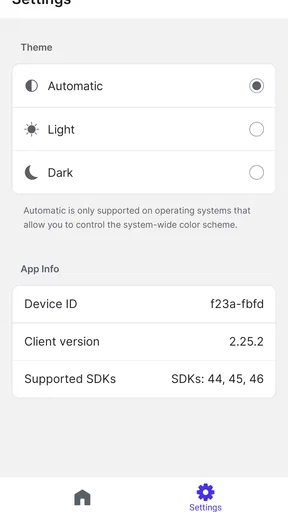
- Projekte können durch inkompatible SDK-Versionen Probleme verursachen.
- Expo Go ist kein Ersatz für umfassende Tests in einer fertigen App.