 Analyse vonWeUseApps
Wenn ich einen kurzen Clip für Freunde oder soziale Netzwerke fertigstellen möchte, greife ich gern zu CapCut: Auf dem Smartphone komme ich schnell von mehreren Aufnahmen zu einem Video, das einen klaren Anfang und ein passendes Ende hat. Der Editor ist nicht bloß eine Sammlung auffälliger Effekte. Am nützlichsten finde ich, dass sich ein einfacher Schnitt zügig erledigen lässt und ich bei Bedarf trotzdem genauer an Musik, Texten und Übergängen arbeiten kann.
Vom Rohmaterial zum fertigen Clip
Mein üblicher Einstieg ist unkompliziert: Ich wähle die Aufnahmen aus, ordne sie auf der Zeitleiste und kürze die Stellen, die den Rhythmus bremsen. Gerade bei einem kleinen Zusammenschnitt aus dem Alltag ist diese Reihenfolge sinnvoll. Erst die Geschichte verständlich machen, dann mit Musik, Beschriftungen oder visuellen Akzenten den Charakter festlegen. Wer sofort Effekte auf jedes Bild legt, verliert leicht den Blick dafür, ob der Clip überhaupt flüssig erzählt.
Die Videobearbeitung auf dem Handy eignet sich besonders für kurze Beiträge, Reiseeindrücke, Erinnerungen an einen Ausflug oder ein kleines Geburtstagsvideo. Ein realistischer Ablauf: Ich filme mehrere kurze Szenen, entferne verwackelte oder doppelte Momente und lasse einen ruhigen Schluss stehen, statt den letzten Clip abrupt abzuschneiden. So wirkt auch Material, das spontan aufgenommen wurde, bewusster zusammengestellt.
CapCut stammt von Bytedance Pte. Ltd. und gehört zur Kategorie der Video-Player und Editoren. Die App ist kostenlos erhältlich; innerhalb von Google Play können Käufe von 0,29 € bis 779,00 € abgerechnet werden. Für den ersten Schnitt muss man also nicht gleich Geld ausgeben. Ich würde aber vor einer Kaufentscheidung genau prüfen, welche konkrete Funktion oder Leistung angeboten wird, statt allein aus dem kostenlosen Einstieg auf den Umfang kostenpflichtiger Inhalte zu schließen.
Beim Bearbeiten hilft mir eine wiederholbare Reihenfolge: zuerst Clips sortieren, dann die Längen abstimmen, danach Ton und Text ergänzen und zuletzt den gesamten Film noch einmal ansehen. Dieser letzte Durchgang ist wichtiger, als er klingt. Ein Übergang kann einzeln gut aussehen und im Zusammenhang trotzdem zu verspielt wirken. Ebenso fällt erst beim vollständigen Abspielen auf, ob eine Einblendung zu kurz steht oder eine Musikstelle nicht zum Bildwechsel passt.
Einstellungen, die den Unterschied machen
Vor dem Export lohnt sich ein Blick auf Format und Bildausschnitt. Ein Hochkantclip passt zu vielen mobilen Feeds, während Aufnahmen im Querformat auf einem größeren Bildschirm oft natürlicher wirken. Entscheidend ist nicht, möglichst viele Formate auszuprobieren, sondern die Ausrichtung früh festzulegen. Wer erst am Ende beschneidet, riskiert, dass Gesichter, Schilder oder andere wichtige Bildteile ungünstig am Rand landen.
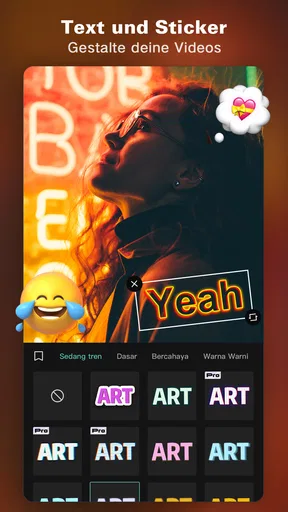
Ich kontrolliere außerdem, ob Text im Bild tatsächlich lesbar bleibt. Eine Beschriftung, die auf dem großen Vorschaubereich deutlich wirkt, kann auf einem kleineren Display zu dicht am Rand sitzen oder über einem unruhigen Hintergrund verschwinden. Kurze Zeilen und eine Position mit ausreichend Abstand zu den Bildkanten sind meist die bessere Wahl. Das ist besonders hilfreich bei Untertiteln oder Ortsnamen, die man ohne Anhalten lesen können soll.
Auch die Lautstärke verdient einen eigenen Test. Musik, Originalton und gesprochene Worte konkurrieren schnell miteinander; eine laute Tonspur kann einen sonst sauberen Schnitt unangenehm machen. Ich höre den Clip deshalb einmal mit Kopfhörern und, wenn möglich, noch einmal über den normalen Lautsprecher des Geräts. So bemerke ich eher, ob Sprache untergeht oder ein Musikeinsatz überraschend laut beginnt.
Die aktuelle Version ist 19.9.0, und als Mindestanforderung ist Android 6.0 angegeben. Das ist nützlich, wenn ich die App auf einem älteren Android-Gerät in Betracht ziehe. Trotzdem hängt das tatsächliche Arbeitstempo auch davon ab, wie flüssig das konkrete Gerät mehrere Videoclips und Bearbeitungsschritte bewältigt. Für ein größeres Projekt würde ich erst mit einem kurzen Testclip prüfen, ob Vorschau und Bedienung angenehm bleiben.
Mit wiederholbaren Abläufen schneller werden
Erfahrene Nutzer sparen weniger durch hektisches Tippen als durch klare Gewohnheiten. Ich halte die Auswahl klein und entscheide beim Durchsehen bereits, welche Szenen wirklich eine Aufgabe im Video haben: Einstieg, wichtiger Moment, Detail oder Schluss. Das reduziert späteres Hin und Her auf der Zeitleiste und verhindert, dass der Clip mit ähnlichen Aufnahmen überladen wird.
Ein weiterer hilfreicher Ansatz ist, bei mehreren Beiträgen eine einfache visuelle Linie beizubehalten. Ähnliche Textpositionen, eine zurückhaltende Auswahl an Übergängen und ein vergleichbares Tempo lassen eine Reihe von Clips zusammengehörig wirken. Dafür braucht es keine aufwendige Gestaltung. Im Gegenteil: Wenn jedes Element anders animiert ist, lenkt die Bearbeitung leicht stärker ab als das eigentliche Ereignis.
Bei Musik richte ich die Schnitte lieber an hörbaren Wechseln aus, statt mechanisch jeden Clip gleich lang zu machen. Ein kurzer Moment darf stehen bleiben, wenn darin etwas Wichtiges passiert; eine unspektakuläre Zwischenaufnahme kann dagegen früher enden. Diese kleine Entscheidung verändert den Eindruck stärker als ein zusätzlicher Effekt. Sie ist auch eine gute Methode, um aus vielen Handyclips einen nachvollziehbaren Ablauf zu machen.
Wer häufig ähnliche Videos erstellt, sollte vor dem Start kurz festhalten, was sich wiederholen soll: Seitenverhältnis, ungefährer Stil der Beschriftungen und gewünschte Reihenfolge der Szenen. Das ist kein spezieller Automatismus, sondern eine einfache Arbeitsroutine. Sie hilft besonders bei kleinen Projekten für einen Verein, eine Reisegruppe oder ein persönliches Album, bei denen mehrere Clips zusammenpassen sollen, ohne alle identisch aussehen zu lassen.
Wo der mobile Editor an Grenzen stößt
CapCut ist für schnelle Bearbeitung auf einem Telefon attraktiv, aber ein Touchscreen bleibt bei sehr präzisen Arbeiten weniger komfortabel als ein großer Monitor. Wenn ich viele Spuren, lange Interviews oder fein abgestimmte Tonbearbeitung vor mir hätte, würde ich eher einen Desktop-Editor wählen. Auf einem Computer sehe ich mehr Material gleichzeitig und kann kleine Zeitpunkte meist gezielter bearbeiten.
Auch ein leistungsreicher Editor macht das Ausgangsmaterial nicht automatisch besser. Stark verwackelte Aufnahmen, wechselndes Licht oder störende Hintergrundgeräusche lassen sich nicht immer überzeugend ausgleichen. Ich versuche deshalb, schon beim Filmen auf ruhige Bewegungen und verständlichen Ton zu achten. Das spart Bearbeitungszeit und führt meist zu einem natürlicheren Ergebnis als eine lange Nachbearbeitung.
Ein weiterer Nachteil kann die Versuchung sein, zu viel zu gestalten. Viele Möglichkeiten sind nur dann hilfreich, wenn sie dem Video dienen. Für einen persönlichen Gruß reichen oft ein sauberer Schnitt, ein lesbarer Titel und passende Musik. Wer einen nüchternen, unveränderten Look bevorzugt oder möglichst wenig Zeit in kreative Entscheidungen stecken möchte, ist mit einer simpleren Zuschneidefunktion möglicherweise schneller am Ziel.
Die große Verbreitung zeigt, dass die App für viele Menschen ein vertrautes Werkzeug ist: Sie hat über eine Milliarde Installationen und einen Durchschnitt von 3,7 bei rund 13 Millionen Bewertungen. Solche Zahlen können bei der Orientierung helfen, sagen aber nicht, ob der Editor zu meinem eigenen Ablauf passt. Dass daneben rund 33.000 Rezensionen veröffentlicht wurden, macht die Bandbreite der Nutzererfahrungen sichtbar; für die persönliche Entscheidung ist ein kurzer Test mit einem typischen eigenen Projekt aussagekräftiger.
Für wen sich der Einstieg lohnt
Die Altersfreigabe lautet USK ab 12 Jahren. Für jüngere Nutzer oder Familien ist das eine hilfreiche Orientierung, ersetzt aber nicht den Blick auf die konkrete Nutzung und mögliche In-App-Käufe. Wer die App gemeinsam mit einem Kind einrichtet, kann vorab besprechen, welche Funktionen genutzt werden sollen und ob Käufe überhaupt infrage kommen. So bleibt der Fokus auf dem Schneiden statt auf unerwarteten Ausgaben.
Ich würde CapCut vor allem jemandem empfehlen, der Videos regelmäßig direkt am Smartphone zusammenstellt und gern selbst über Tempo, Text und musikalische Wirkung entscheidet. Für einen ersten Versuch muss man kein ausgefeiltes Projekt planen: Ein kurzer Clip mit wenigen Szenen genügt, um zu prüfen, ob Zeitleiste und Bearbeitungsstil zur eigenen Arbeitsweise passen. Wer dagegen hauptsächlich Videos anschaut, braucht einen Editor dieser Art nicht; und wer beruflich sehr genaue Farb- oder Tonkontrolle benötigt, sollte seine Anforderungen mit einer umfassenderen Lösung vergleichen.
Mein Eindruck: CapCut ist am stärksten, wenn ich einen klar umrissenen Clip zügig fertigstellen und trotzdem sichtbar gestalten möchte. Der beste Weg zu guten Ergebnissen ist nicht, möglichst viele Werkzeuge einzusetzen, sondern einen sauberen Schnitt als Grundlage zu nehmen und jede Ergänzung bewusst zu wählen. Wenn du kurze Handyvideos selbst in Form bringen willst und gern ein wenig Feinarbeit investierst, ist CapCut einen Test wert; für lange, technisch anspruchsvolle Projekte würde ich eher am Computer arbeiten.
Was uns gefällt
- Die Oberfläche ist auch für Einsteiger leicht verständlich.
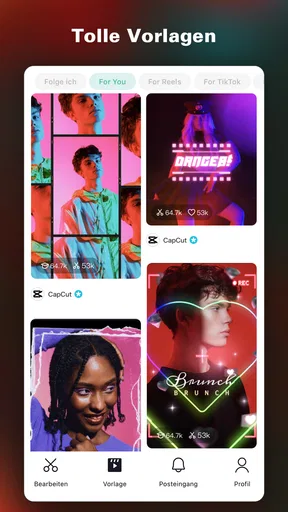
- Viele Vorlagen ermöglichen schnelle Ergebnisse ohne aufwendige Bearbeitung.
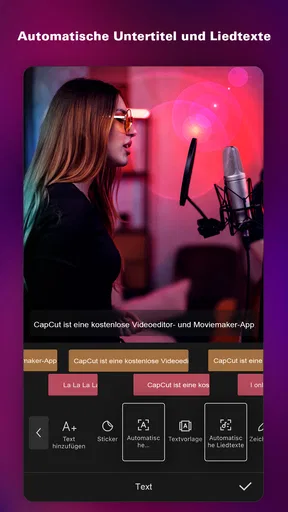
- Untertitel lassen sich automatisch aus Sprache erstellen.
- Das Zuschneiden von Clips für verschiedene Plattformen geht unkompliziert.
- Projekte können flexibel mit Musik und Soundeffekten ergänzt werden.
Was besser sein könnte
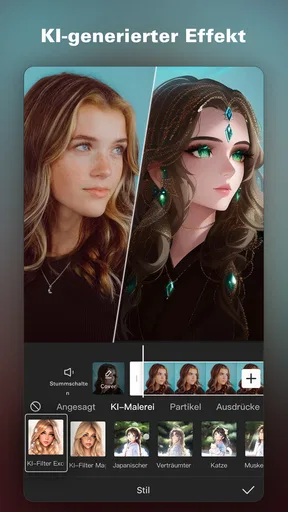
- Einige Vorlagen und Effekte sind nur online verfügbar.
- Für den Export mancher Inhalte ist ein kostenpflichtiges Abo nötig.
- Automatisch erkannte Untertitel können Fehler enthalten.
- Bei umfangreichen Projekten kann die App viel Speicherplatz beanspruchen.
- Die große Auswahl an Funktionen kann zunächst unübersichtlich wirken.