 Analyse vonWeUseApps
Wenn ich auf einem Android-Gerät ein Video abspielen möchte, will ich nicht erst herausfinden müssen, mit welchem Programm die Datei kompatibel ist. Genau dafür ist VLC for Android eine praktische Wahl: Es ist ein kostenloser Player von Videolabs, der Videos und Musik an einem Ort bündelt und sich nicht auf eine einzelne Quelle beschränkt. Mein erster Eindruck ist angenehm unkompliziert – vorausgesetzt, man erwartet einen flexiblen Medienplayer und keine Streamingplattform mit eigener Filmbibliothek.
Die App gehört zu den Video- und Audioplayern und ist für Menschen gedacht, die ihre Dateien selbst verwalten oder Inhalte aus unterschiedlichen Quellen wiedergeben. Mit einer durchschnittlichen Bewertung von 4,0 bei rund zwei Millionen Bewertungen und über 500 Millionen Installationen ist sie für viele Android-Nutzer längst ein vertrauter Name. Die Altersfreigabe USK ab 0 Jahren passt dazu: Im Mittelpunkt steht das Abspielen von Medien, nicht ein soziales Netzwerk oder ein Spieleangebot.
Was mich beim Einstieg erwartet
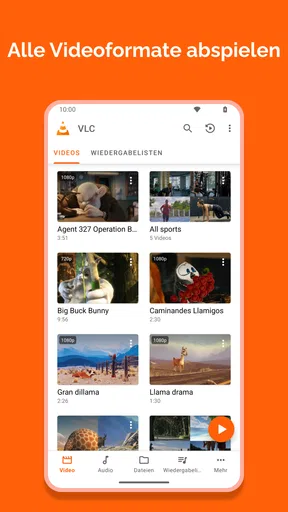
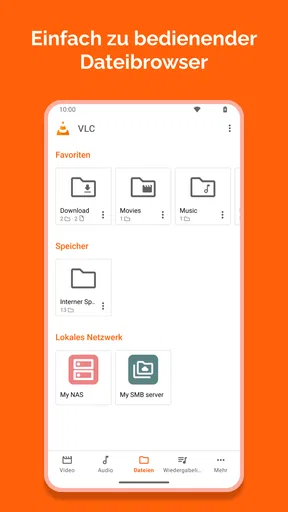
VLC for Android ist in erster Linie ein Werkzeug: öffnen, eine Datei auswählen und loslegen. Wer vom klassischen Videoplayer des Smartphones kommt, bekommt hier eine Alternative, die viele gängige Medienformate abdecken soll und außerdem Musik wiedergibt. Besonders nützlich finde ich, dass die App nicht voraussetzt, dass meine Sammlung aus einer einzigen App oder einem einzigen Ordner stammt.
Der Unterschied zu üblichen Streamingdiensten ist dabei wichtig. VLC stellt keine Filme oder Serien bereit und ersetzt auch keine Mediathek mit Empfehlungen, Abos und Merklisten. Es spielt Medien ab, die ich bereits habe oder auf die ich zugreifen kann. Wenn ich also einen bestimmten Film erst suchen, kaufen oder streamen möchte, ist ein entsprechender Dienst bequemer. Liegt die Datei dagegen schon auf dem Gerät, ist ein schlanker Player oft der direkte Weg.
Der Name VLC ist auch mit Open-Source-Software verbunden. Für mich ist das vor allem ein Hinweis auf die Ausrichtung: Die App konzentriert sich auf Wiedergabe und Kompatibilität, statt mir eine große Oberfläche voller Inhalte und Vorschläge aufzudrängen. Das heißt nicht, dass jeder Bildschirm sofort selbsterklärend sein muss. Wer eine besonders geführte, stark vereinfachte Bedienung bevorzugt, kann anfangs etwas suchen müssen.
Praktisch ist VLC etwa für heruntergeladene Videos, selbst aufgenommene Clips oder eine Musiksammlung, die nicht ausschließlich in einer Streaming-App liegt. Auch für Dateien, die ein vorinstallierter Player nicht sauber öffnet, lohnt sich ein Versuch. Ich würde allerdings nicht versprechen, dass jede denkbare Datei auf jedem Gerät problemlos läuft: Wiedergabe hängt auch davon ab, wie die Datei erstellt wurde und welche Fähigkeiten das jeweilige Smartphone mitbringt.
Ein ruhiger Start statt langer Einrichtung
Nach der Installation würde ich zuerst die Medienansicht öffnen und prüfen, ob die gewünschten Dateien dort auftauchen. Wenn das Gerät nach Zugriff auf Medien fragt, ist das der Moment, die Anfrage im Zusammenhang zu betrachten: Für einen lokalen Player ist der Zugriff auf Dateien nötig, die er anzeigen und abspielen soll. Wer nur eine einzelne Datei testen möchte, kann zunächst genau diesen einfachen Anwendungsfall im Blick behalten, statt sofort die ganze Sammlung zu organisieren.
Mein Tipp für den ersten Versuch: Wähle eine Datei aus, deren Speicherort du kennst. So lässt sich leichter unterscheiden, ob ein Problem an der App, am Dateiformat oder daran liegt, dass die Datei an einem anderen Ort liegt. Eine überschaubare erste Auswahl macht den Einstieg angenehmer, besonders auf einem Gerät, auf dem Fotos, Messenger-Anhänge und Videos in vielen Ordnern verteilt sind.
Wenn eine Datei nicht in der Übersicht erscheint, bedeutet das nicht automatisch, dass sie unbrauchbar ist. Es kann helfen, sie über die Dateiverwaltung des Geräts zu öffnen und dort VLC als Player auszuwählen, sofern diese Option angeboten wird. Der genaue Weg hängt von der Android-Oberfläche ab. Ich würde außerdem kontrollieren, ob die Datei vollständig gespeichert wurde und ob ich tatsächlich den Ordner durchsucht habe, in dem sie liegt.
Der erste erfolgreiche Moment: eine Datei öffnen
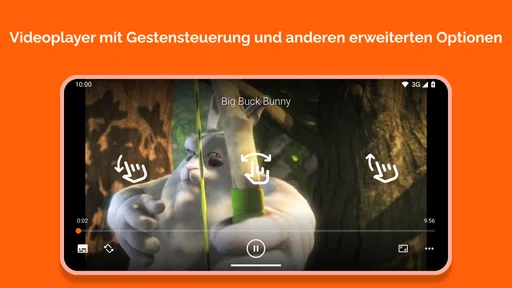
Für den ersten Erfolg braucht es keinen komplizierten Ablauf: Ich suche ein bekanntes Video, tippe darauf und prüfe, ob Bild und Ton starten. Danach lohnt sich ein kurzer Blick auf die Wiedergabesteuerung. So merke ich, wie ich pausieren, an eine andere Stelle springen oder die Lautstärke anpassen kann, bevor ich VLC in einer Situation nutze, in der ich nicht erst herumprobieren möchte.
Ein realistisches Beispiel ist eine Zugfahrt: Ich habe ein Video zuvor auf dem Smartphone gespeichert und möchte es ohne die Suche in mehreren Apps ansehen. Mit VLC kann ich direkt bei der Datei ansetzen. Wenn ich währenddessen unterbrochen werde, ist die wichtigste Frage nicht, ob die App besonders viele Empfehlungen bietet, sondern ob ich schnell wieder zu meiner Wiedergabe zurückfinde. Für genau solche selbstbestimmten, lokalen Abläufe passt der Player gut.
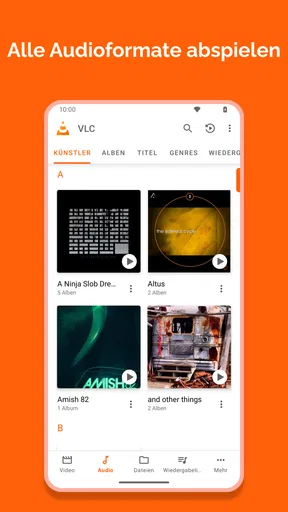
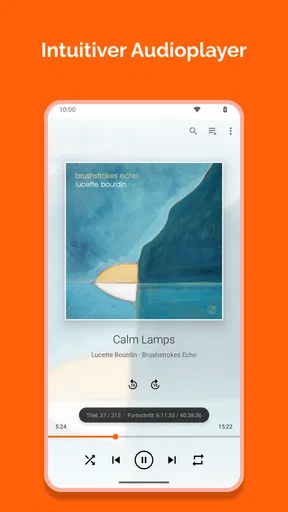
Bei Musik ist ein anderer erster Test sinnvoll: Öffne einen Titel, prüfe die Bedienung und wechsle anschließend zu einem weiteren Stück. Wer Musik aus Ordnern abspielt, denkt oft anders als jemand, der eine Streaming-App nutzt. Eine Sammlung nach eigenen Dateien und Speicherorten ist nicht automatisch so bequem wie eine sorgfältig gepflegte Streamingbibliothek, kann aber gerade dann hilfreich sein, wenn die Musik nicht in einem Abo-Katalog verfügbar ist.
Ein weniger offensichtlicher Vorteil eines vielseitigen Players zeigt sich bei gemischten Sammlungen: Ich muss nicht jedes Mal überlegen, welche einzelne App für Video und welche für Musik zuständig ist. Das reduziert App-Wechsel, ersetzt aber keine gute Ordnung der Dateien. Wenn meine Videos ohne aussagekräftige Namen in verschiedenen Ordnern liegen, kann auch ein starker Player die Suche nicht für mich erledigen.
Wo neue Nutzer leicht ins Stocken geraten
Die häufigste Verwechslung ist die Erwartung, VLC verhalte sich wie ein Streamingdienst. Die App ist kein Katalog, in dem ich neue Inhalte entdecke. Sie ist der Player für Inhalte, die ich bereits aufrufen kann. Wer vor allem Serien bequem streamen, Empfehlungen erhalten oder Inhalte über eine zentrale Merkliste verwalten möchte, ist mit einer spezialisierten Streaming-App wahrscheinlich besser bedient.
Auch „Datei wird nicht abgespielt“ kann mehrere Ursachen haben. Ein beschädigter Download, eine unvollständige Übertragung oder ein ungewöhnlicher Dateiaufbau lässt sich nicht immer durch einen anderen Player beheben. Ich würde zuerst dieselbe Datei erneut öffnen, kontrollieren, ob sie vollständig ist, und gegebenenfalls eine andere bekannte Datei testen. Läuft diese, liegt das Problem eher bei der ursprünglichen Datei als bei der grundsätzlichen Einrichtung.
Ein weiterer Punkt ist die Bedienung: VLC bietet mehr Möglichkeiten als ein minimalistischer Standardplayer, und das kann auf den ersten Blick nach zusätzlicher Komplexität aussehen. Ich würde deshalb nicht sofort jede Einstellung ändern. Für den Alltag reichen zunächst das Finden und Starten von Medien sowie die normale Wiedergabesteuerung. Erst wenn ein konkreter Bedarf entsteht, lohnt es sich, weitere Optionen zu erkunden.
Wer fast ausschließlich kurze Clips aus sozialen Netzwerken ansieht, braucht möglicherweise gar keinen zusätzlichen Player. Ebenso ist VLC nicht die beste Wahl, wenn mir eine besonders polierte Oberfläche, eine eng geführte Einrichtung oder ein Dienst mit synchronisierten Online-Inhalten wichtiger ist als die Wiedergabe eigener Dateien. Der Vorteil der Flexibilität ist am größten, wenn ich tatsächlich unterschiedliche Medienquellen nutze.
Der nächste Schritt: die eigene Nutzung passend einrichten
Nach dem ersten erfolgreichen Abspielen würde ich VLC nicht sofort mit einer großen Sammlung auf die Probe stellen, sondern den eigenen Ablauf beobachten. Welche Dateien öffne ich regelmäßig? Liegen sie an einem festen Ort? Nutze ich eher Video, Musik oder beides? Die Antworten helfen mir, die App als praktisches Werkzeug einzusetzen, statt Einstellungen ohne konkreten Grund anzufassen.
Ein nützlicher Arbeitsablauf für unterwegs ist, wichtige Dateien vor der Abfahrt an einem bekannten Ort zu speichern und sie einmal kurz zu testen. So entdecke ich einen fehlerhaften Download nicht erst dann, wenn ich gerade kein gutes Netz habe. Bei längeren Videos lohnt es sich außerdem, vor dem Start zu prüfen, ob genügend Zeit und Akku für die Wiedergabe vorhanden sind – eine hilfreiche Routine, unabhängig davon, welchen Player man nutzt.
Wer Medien von anderen Speicherorten öffnet, sollte den Zugriff so wählen, dass die eigene Ablage verständlich bleibt. Ich finde es sinnvoll, nicht wahllos Dateien zu verschieben, nur damit sie in einer bestimmten Ansicht auftauchen. Wenn ich weiß, wo ein Clip gespeichert ist, kann ich ihn gezielter öffnen und später leichter wiederfinden. Das ist kein spektakulärer Trick, aber ein konkreter Unterschied zwischen einer entspannten Nutzung und einer unübersichtlichen Sammlung.
Für Vergleiche mit dem vorinstallierten Android-Player gilt: Der Standardplayer ist oft ausreichend, wenn ich nur gelegentlich ein gewöhnliches Video abspiele und keine besonderen Anforderungen habe. VLC ist interessanter, wenn ich mit verschiedenen Dateien arbeite oder lieber einen gemeinsamen Ort für Video und Musik habe. Gegenüber Streaming-Apps gewinnt es bei der direkten Kontrolle über lokale Inhalte; bei Suche, Empfehlungen und sofort verfügbarem Online-Katalog sind diese Dienste im Vorteil.
Videolabs entwickelt die App kostenlos. Sie wurde am 4. Februar 2015 veröffentlicht und hat sich seitdem auf Android weit verbreitet. Solche Eckdaten ändern nichts daran, ob der Player zu meinem Alltag passt, aber sie zeigen, dass es sich nicht um einen unbekannten Einzweck-Player handelt. Entscheidend bleibt für mich die konkrete Frage: Möchte ich eigene Medien unkompliziert wiedergeben, oder suche ich eigentlich einen Dienst, der mir Inhalte bereitstellt?
Mein Fazit fällt deshalb klar, aber nicht für jeden gleich aus: Ich empfehle VLC for Android, wenn du einen flexiblen Player für eigene Videos und Musik suchst und bereit bist, dich kurz mit der Medienübersicht vertraut zu machen. Für den ersten Test genügt eine bekannte Datei; wenn sie läuft, kannst du danach deine üblichen Abläufe ergänzen. Seine Stärke ist die Freiheit, vorhandene Medien ohne Bindung an einen einzelnen Streamingkatalog abzuspielen. Wer dagegen vor allem eine geführte Oberfläche oder ein komplettes Online-Unterhaltungsangebot erwartet, sollte bei einer dafür gebauten Alternative bleiben.
Was uns gefällt
- Unterstützt zahlreiche Audio- und Videoformate ohne zusätzliche Codecs.
- Spielt lokale Dateien sowie Netzwerkstreams ab.
- Bietet flexible Untertitel- und Audiospur-Auswahl.
- Ermöglicht die Wiedergabe im Hintergrund.
- Die Open-Source-App ist kostenlos und werbefrei.
Was besser sein könnte
- Die umfangreiche Oberfläche kann auf Einsteiger überladen wirken.
- Die Medienbibliothek sortiert Inhalte nicht immer intuitiv.
- Gesten zur Steuerung können versehentlich ausgelöst werden.
- Bei manchen Geräten kann die Wiedergabe hochauflösender Videos ruckeln.
- Streaming über Netzwerkfreigaben erfordert oft zusätzliche Einrichtung.