 Analyse vonWeUseApps
Bei einer Anmeldung zählt oft nicht nur, ob ein Kennwort stimmt, sondern auch, ob ich gerade bequem an den zweiten Sicherheitsnachweis komme. Microsoft Authenticator bündelt solche Bestätigungsschritte auf dem Smartphone und kann damit den Alltag für Menschen erleichtern, die ihre Konten sicherer nutzen möchten, ohne jedes Mal einen Code aus einer anderen App oder Nachricht herauszusuchen. Mein Eindruck: Die App ist besonders hilfreich, wenn man ohnehin Microsoft-Dienste verwendet; als alleinige Lösung für jede Situation ist sie jedoch nicht automatisch die beste Wahl.
Lesbarkeit und Orientierung im Anmeldealltag
Die App gehört in den Bereich Business und stammt von Microsoft Corporation. Ihr Zweck ist klar umrissen: Sie unterstützt die Anmeldung und zusätzliche Kontosicherung. Im Unterschied zu einem Passwortmanager, der vor allem Zugangsdaten speichert und ausfüllt, konzentriert sich Authenticator auf den Nachweis, dass gerade die berechtigte Person auf ein Konto zugreifen möchte. Diese Trennung ist nützlich, kann aber zunächst verwirren, wenn man eine einzige App für sämtliche Anmeldeaufgaben erwartet.
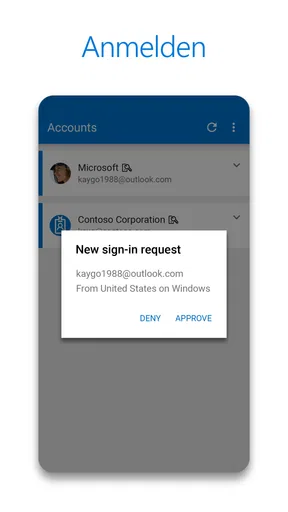
Im typischen Ablauf fordert ein Dienst eine Bestätigung an, während ich mich an einem anderen Gerät oder in einer Anwendung anmelde. Dann öffne ich Authenticator und folge der angezeigten Aufforderung. Bei unterstützten Anmeldungen kann die Bestätigung den Weg über ein zusätzliches Einmalpasswort ersetzen; ob eine bestimmte Anmeldung so funktioniert, hängt allerdings vom jeweiligen Konto und Dienst ab. Ich würde deshalb nicht voraussetzen, dass jedes Konto dieselbe Methode anbietet.
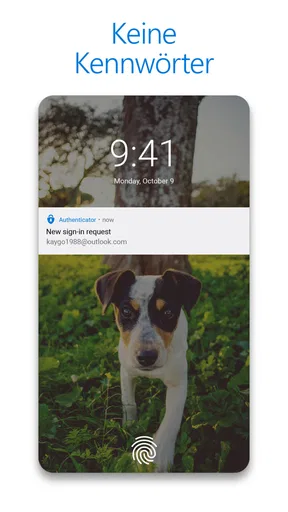
Für die Orientierung hilft, die App als Begleiter im Hintergrund zu verstehen und nicht als Ort, an dem ich ständig arbeiten muss. Sie wird vor allem dann relevant, wenn eine Anmeldung zusätzliche Sicherheit verlangt. Das ist eine Stärke für Menschen, die nur gelegentlich einen Schritt bestätigen möchten, aber auch eine kleine Einstiegshürde: Wer nicht weiß, warum eine Anfrage erscheint, kann sie leicht mit einer gewöhnlichen Benachrichtigung verwechseln. Vor dem Bestätigen sollte ich prüfen, ob ich die Anmeldung selbst gerade begonnen habe.
Die App wird kostenlos angeboten. Ihre breite Verbreitung spiegelt sich in über hundert Millionen Installationen, einer durchschnittlichen Bewertung von 4,6 und rund 2,8 Millionen Bewertungen wider. Das sagt nichts darüber aus, ob jeder einzelne Anmeldeablauf reibungslos ist, zeigt aber, dass Authenticator für viele Menschen ein vertrauter Teil der Kontosicherheit geworden ist. Als Alterskennzeichnung gilt USK ab 0 Jahren; praktisch richtet sich die Bedienung dennoch vor allem an Personen, die eigene Konten verwalten und Anmeldeaufforderungen einordnen können.
Weniger Schritte, aber nicht weniger Aufmerksamkeit
Ein Vorteil einer Bestätigungs-App gegenüber dem Abrufen eines Codes aus einer SMS oder E-Mail ist der übersichtlichere Ablauf: Ich muss nicht zwischen Nachrichten und Anmeldung hin- und herwechseln. Das kann auch Menschen entgegenkommen, für die das Kopieren und Einfügen langer Zeichenfolgen mühsam ist. Der Sicherheitsgewinn setzt aber voraus, dass ich eine Anfrage bewusst prüfe. Eine schnelle Bestätigung ohne Blick auf den Zusammenhang macht den Ablauf zwar kürzer, aber nicht sorgfältiger.
Bedienung mit unterschiedlichen motorischen und sensorischen Bedürfnissen
Ein Smartphone als zweiter Faktor kann für Menschen mit eingeschränkter Feinmotorik ein gemischter Tausch sein. Einerseits entfällt bei passenden Anmeldungen das manuelle Eintippen eines Codes. Andererseits muss das Telefon griffbereit sein, und eine Bestätigung kann einen Wechsel zwischen Geräten erfordern. Wer Schwierigkeiten mit präzisen Berührungen hat, sollte vor dem Einsatz prüfen, ob die konkreten Schaltflächen und Anmeldeabläufe auf dem eigenen Gerät angenehm zu bedienen sind; ich würde keine pauschale Aussage treffen, dass jede Oberfläche für alle gleich zugänglich ist.
Auch bei Seh- oder Hörbeeinträchtigungen kommt es auf den gesamten Ablauf an. Die Aufforderung kann auf dem Telefon erscheinen, während die eigentliche Anmeldung auf einem Computer läuft. Wer kleine Inhalte schlecht erkennt oder Benachrichtigungen nicht zuverlässig wahrnimmt, sollte überlegen, ob sich der zweite Schritt in der eigenen Umgebung sicher und ohne Zeitdruck erledigen lässt. Wichtig ist nicht nur die Lesbarkeit innerhalb der App, sondern auch, ob ich die Anfrage überhaupt bemerke und ihren Anlass verstehe.
Eine praktische Gewohnheit ist, Authenticator nicht erst in einem dringenden Moment kennenzulernen. Ich würde ein Konto zunächst dann einrichten und testen, wenn ich Zeit habe, und anschließend einmal nachvollziehen, wie eine Anmeldung auf den genutzten Geräten abläuft. So fällt auf, ob ich das Smartphone entsperren muss, ob eine Benachrichtigung leicht zu übersehen ist oder ob ich bei der Bedienung Hilfe benötige. Diese kurze Probe ist besonders sinnvoll, wenn ein Konto für Arbeit, Behördenangelegenheiten oder wichtige persönliche Dienste gebraucht wird.
Unterwegs, am Arbeitsplatz und bei gemeinsam genutzten Geräten
Ein realistischer Alltagstest ist die Anmeldung am Arbeitscomputer, während das Telefon in der Tasche bleibt. Authenticator spart dann möglicherweise das Heraussuchen eines Codes, verlangt aber weiterhin Zugriff auf das eigene Gerät. Ist der Akku leer, das Telefon nicht dabei oder die Benachrichtigung in einer lauten Umgebung leicht zu übersehen, entsteht eine neue Abhängigkeit. Ich empfehle, vor einer Reise oder einem wichtigen Termin zu prüfen, wie man auf das jeweilige Konto zugreifen kann, falls das Smartphone gerade nicht verfügbar ist.
Für Menschen, die häufig zwischen Büro, Zuhause und unterwegs wechseln, liegt der Nutzen darin, dass die Bestätigung am persönlichen Telefon statt auf einem gemeinsam genutzten Bildschirm erfolgt. Das ist oft angenehmer, wenn am Arbeitsplatz andere Personen in der Nähe sind. Umgekehrt ist das eigene Gerät nicht immer die passende Wahl: Wer ein Telefon mit anderen teilt, sensible Anfragen auf einem gesperrten Bildschirm vermeiden möchte oder keinen verlässlichen Zugang zu einem Smartphone hat, sollte die vom jeweiligen Dienst angebotenen Alternativen ansehen.
Eine hilfreiche, wenig offensichtliche Arbeitsweise ist, Kontozugänge nicht erst dann zu prüfen, wenn ein Gerät gewechselt wird. Wenn ich ein neues Telefon einrichte oder ein bisheriges abgebe, sollte ich die Konten und verfügbaren Anmeldewege rechtzeitig durchgehen. Ein zweiter Faktor ist nur hilfreich, solange ich ihn tatsächlich erreichen kann. Authenticator löst nicht automatisch jedes Problem beim Gerätewechsel; der konkrete Wiederherstellungsweg hängt davon ab, wie das jeweilige Konto verwaltet wird.
Wo die App an Grenzen stößt
Die größte Einschränkung ist die Bindung an das Smartphone. Wer ein Mobiltelefon nicht zuverlässig nutzen kann oder möchte, bekommt durch eine Bestätigungs-App keine universelle Lösung. In solchen Fällen kann ein anderer vom Dienst unterstützter Sicherheitsweg besser passen. Ebenso ist Authenticator kein Ersatz für gute Passwortpraxis: Ein einzigartiges Kennwort und ein zusätzlicher Nachweis erfüllen unterschiedliche Aufgaben. Wer Kennwörter verwalten, sicher erzeugen oder in vielen Apps bequem ausfüllen möchte, braucht dafür möglicherweise zusätzlich einen Passwortmanager.
Auch die Mischung verschiedener Konten kann Reibung erzeugen. Microsoft-Dienste passen naheliegend zum Angebot des Entwicklers, während andere Anbieter eigene Anmeldeverfahren oder alternative Authenticator-Apps unterstützen können. Bevor ich mich auf eine einzige App festlege, würde ich für die wichtigsten Konten nachsehen, welche Methoden tatsächlich akzeptiert werden. Wer möglichst wenige Apps verwenden will, sollte nicht annehmen, dass alle Dienste dieselbe Bestätigung unterstützen oder dass ein Wechsel zwischen Anbietern ohne zusätzlichen Einrichtungsaufwand funktioniert.
Die Version 6.2609.6214 setzt mindestens Betriebssystem 8.0 voraus. Das ist für die Entscheidung wichtig, wenn ein älteres Gerät im Einsatz ist: Selbst eine passende Sicherheits-App hilft nicht, wenn das Telefon die benötigte Systemvoraussetzung nicht erfüllt. Außerdem sind Hinweise auf dem Bildschirm nicht automatisch für jede Situation geeignet. Wer ein Gerät mit anderen Personen teilt, sollte bei Anmeldeaufforderungen besonders darauf achten, dass weder die Anfrage noch der Kontozugang versehentlich für andere zugänglich wird.
Für wen sich der Einsatz lohnt
Ich würde Authenticator vor allem Menschen empfehlen, die Microsoft-Konten regelmäßig absichern möchten, mehrere Anmeldungen bestätigen müssen und ihr Smartphone zuverlässig bei sich haben. Auch wer beim Anmelden lieber eine Aufforderung prüft, statt einen Code manuell abzutippen, kann davon profitieren. Die App ist weniger überzeugend für Personen, die keinen sicheren Zugriff auf ein Smartphone haben, eine sehr einfache Ein-Gerät-Lösung suchen oder ohnehin ein anderes Verfahren nutzen müssen, das ihre wichtigsten Dienste besser abdeckt.
Für eine erste Nutzung würde ich mit einem Konto beginnen, dessen Anmeldung ich gut kontrollieren kann. Danach teste ich den Ablauf auf dem tatsächlichen Arbeits- oder Alltagsgerät und überlege, wie ich bei verlorenem oder nicht verfügbarem Telefon weiterkomme. Diese Reihenfolge macht den Unterschied zwischen einer beruhigenden Sicherheitsmaßnahme und einer unangenehmen Überraschung beim nächsten Login. Sie ist außerdem hilfreich, wenn jemand Unterstützung braucht: Gemeinsam lässt sich prüfen, ob die Anfrage verständlich erscheint und ob die Bedienung ohne Hektik klappt.
Mein inklusives Urteil
Microsoft Authenticator macht zusätzliche Kontosicherung für viele Menschen alltagstauglicher, besonders wenn die Bestätigung den Wechsel zu SMS oder E-Mail erspart. Seine Stärken liegen in einem klaren, eng gefassten Zweck und darin, dass der zweite Schritt auf dem eigenen Gerät stattfinden kann. Die Grenzen zeigen sich dort, wo Smartphone-Zugang, Benachrichtigungen oder das Erkennen einer Anfrage schwierig sind. Ich sehe die App deshalb als nützliche Option, nicht als Lösung, die unabhängig von Gerät und persönlichen Bedürfnissen für alle passt.
Wer sie ausprobieren möchte, sollte den echten Anmeldeweg in Ruhe testen und für wichtige Konten einen erreichbaren Ausweichplan kennen. Microsoft Authenticator ist seit dem 13. Januar 2015 verfügbar und wird fortlaufend als Geschäfts-App eingesetzt; entscheidend ist für mich aber weniger seine Bekanntheit als die Frage, ob der Ablauf im eigenen Alltag sicher und verständlich bleibt. Wenn das zutrifft, ist sie eine praktische Ergänzung. Wenn nicht, ist eine alternative, vom jeweiligen Dienst unterstützte Methode die bessere Entscheidung.
Was uns gefällt
- Unterstützt die Anmeldung per Push-Benachrichtigung ohne Passwort.
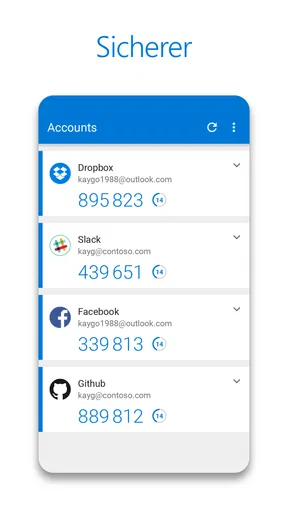
- Speichert Einmalcodes für zahlreiche Konten an einem Ort.
- Ermöglicht die Wiederherstellung gesicherter Konten auf einem neuen Gerät.
- Bietet zusätzlichen Schutz durch biometrische Entsperrung.
- Lässt sich mit privaten und geschäftlichen Microsoft-Konten nutzen.
Was besser sein könnte
- Die Wiederherstellung hängt von der zuvor eingerichteten Sicherung ab.
- Push-Anmeldungen erfordern eine aktive Internetverbindung.
- Ein Gerätewechsel kann die erneute Einrichtung einzelner Konten erfordern.
- Benachrichtigungen können bei deaktivierten App-Berechtigungen ausbleiben.
- Die Oberfläche kann für Einsteiger zunächst unübersichtlich wirken.