 Analyse vonWeUseApps
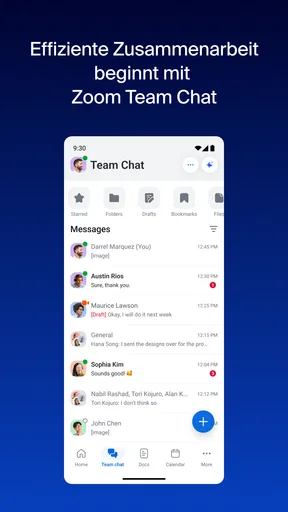
Wenn ich an einem Arbeitstag zwischen Kundengespräch, Teamabstimmung und spontaner Rückfrage wechsle, hilft mir nicht noch ein weiterer Posteingang. Ich brauche einen verlässlichen Ablauf: wissen, wo ein Gespräch stattfindet, wichtige Punkte festhalten und anschließend die nächsten Schritte finden. Zoom Workplace setzt genau bei diesem Wunsch an. Die App verbindet Besprechungen mit Chat, Telefonie und Dokumenten, statt nur als Werkzeug für einzelne Videokonferenzen aufzutreten. Das kann den Arbeitsalltag vereinfachen – aber nur, wenn das Team die gebündelten Möglichkeiten bewusst nutzt.
Erst den Arbeitsablauf klären, dann alles bündeln
Die wichtigste Frage vor der Installation lautet für mich nicht, welche Funktion am beeindruckendsten klingt, sondern welche Kommunikationswege im eigenen Team wirklich gebraucht werden. Wenn ohnehin fast alles über Zoom läuft, liegt es nahe, Besprechungen und laufende Abstimmung an einem Ort zusammenzuführen. Wer dagegen bereits einen gut funktionierenden Kalender, einen separaten Chat und ein anderes Dokumentensystem nutzt, sollte zuerst prüfen, ob ein Wechsel tatsächlich Reibung beseitigt oder bloß neue Doppelarbeit erzeugt.
Als Business-App richtet sich Zoom Workplace vor allem an Menschen, die beruflich regelmäßig mit anderen kommunizieren. Entwickelt wird die Anwendung von zoom.com; sie ist kostenlos erhältlich und gehört zu den etablierten Angeboten in diesem Bereich. Im Play Store kommt sie auf einen Durchschnitt von 3,9 Sternen bei rund 4,6 Millionen Bewertungen. Diese Größe sagt etwas über ihre Verbreitung, aber nicht darüber, ob sie zu jedem Team passt: Eine häufig genutzte App kann im persönlichen Alltag trotzdem zu umfangreich sein.
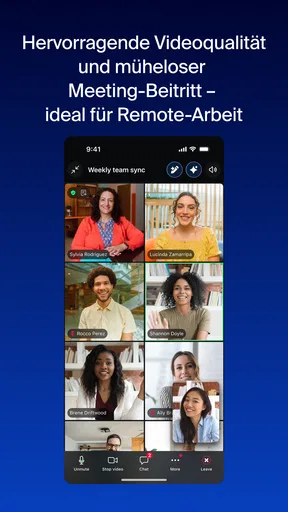
Besonders sinnvoll finde ich den gebündelten Ansatz für kleine Firmen, Projektgruppen und Selbstständige, die nicht für jeden Austausch eine andere App öffnen möchten. Ein kurzes Gespräch kann in eine längere Besprechung übergehen, während Absprachen und Unterlagen im selben Arbeitsumfeld bleiben. Der Vorteil entsteht allerdings erst, wenn alle Beteiligten wissen, welcher Kanal wofür gedacht ist. Sonst werden Nachrichten, Dokumente und Entscheidungen zwar digital gesammelt, aber nicht unbedingt besser auffindbar.
Ein zentraler Ort braucht klare Spielregeln
Ich würde vor dem Start ein paar einfache Teamregeln vereinbaren: Welche Themen gehören in den Chat, was wird in einer Besprechung entschieden, und wo landet das Ergebnis? Ohne solche Absprachen wird ein Komplettwerkzeug leicht zum Sammelbecken. Dann suchen Kolleginnen und Kollegen später zwischen Gesprächsverläufen und Unterlagen nach einer Entscheidung, die niemand ausdrücklich festgehalten hat. Die App kann den Ablauf unterstützen; sie ersetzt nicht die Verantwortung, Informationen verständlich zu ordnen.
Für gelegentliche private Videoanrufe oder eine Person, die hauptsächlich Nachrichten verschickt, ist diese Breite nicht zwingend ein Vorteil. Eine schlankere Chat-App oder ein einfaches Videokonferenzwerkzeug kann weniger Ablenkung bedeuten. Ich würde Zoom Workplace daher nicht allein wegen seines großen Funktionsumfangs wählen, sondern dann, wenn mehrere Bestandteile tatsächlich gebraucht werden und die Gruppe bereit ist, sie gemeinsam zu verwenden.
Gespräche festhalten, ohne den Faden zu verlieren
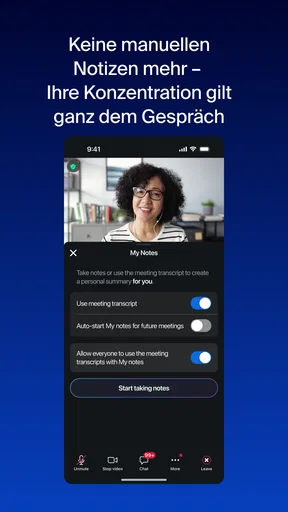
Im Alltag ist es oft nicht das Gespräch selbst, das Probleme macht, sondern das Danach. Wer hat eine Aufgabe übernommen? Welche Frage ist noch offen? Wann wird ein Punkt erneut besprochen? Ein brauchbarer Arbeitsablauf beginnt deshalb schon vor dem Meeting: Ich würde mit einem klaren Ziel hineingehen, während des Gesprächs Entscheidungen und offene Fragen unterscheiden und anschließend die relevanten Punkte am passenden Ort festhalten. So wird die Besprechung Teil eines nachvollziehbaren Prozesses und nicht bloß ein Termin, der im Kalender verschwindet.
Der praktische Nutzen der Kombination aus Meetings, Chat, Telefonaten und Dokumenten liegt darin, dass nicht jede Abstimmung gleich eine Konferenz braucht. Eine kurze Rückfrage lässt sich anders behandeln als eine Diskussion, bei der mehrere Personen gemeinsam etwas entscheiden müssen. Mein Tipp wäre, Chat nicht als Ersatz für jede Besprechung zu verwenden: Wenn ein Thema mehrere offene Fragen hat, kann ein kurzes Gespräch effizienter sein. Umgekehrt ist ein Meeting für eine einfache Information oft unnötiger Aufwand.
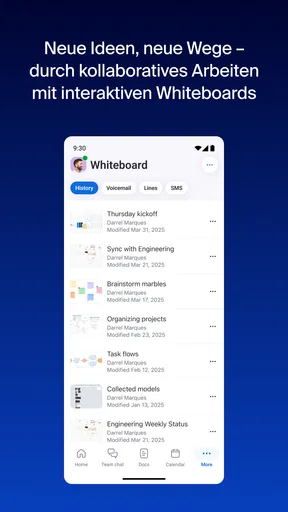
Ein realistisches Beispiel: Eine kleine Projektgruppe stimmt sich vormittags zu einem Entwurf ab. Im Gespräch werden zwei Änderungen beschlossen und eine Zuständigkeit verteilt. Statt sich darauf zu verlassen, dass sich alle später an dieselben Details erinnern, hält die Gruppe die Entscheidung und den nächsten Schritt fest. Wenn die anschließende Rückfrage nur eine Person betrifft, kann sie direkt geklärt werden, anstatt die gesamte Runde erneut einzuberufen. Der entscheidende Gewinn ist nicht eine einzelne Schaltfläche, sondern die bewusste Trennung von Entscheidung, Rückfrage und Dokumentation.
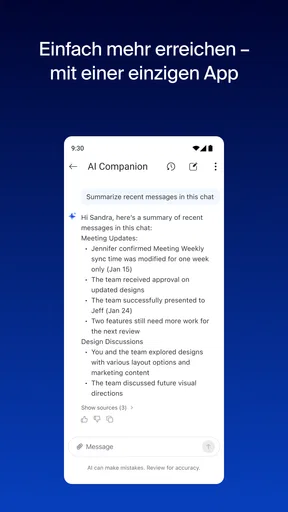
Die App beschreibt sich als KI-nativ. Für meine Beurteilung des Arbeitsablaufs ist wichtig, KI nicht mit automatisch verlässlicher Organisation gleichzusetzen: Auch ein intelligentes Werkzeug kann kein gemeinsames Verständnis dafür ersetzen, welche Information verbindlich ist. Ich würde Vorschläge oder unterstützende Funktionen als Hilfe betrachten und wichtige Entscheidungen weiterhin so festhalten, dass alle Beteiligten sie nachvollziehen können. Gerade bei Aufgaben, Fristen oder Kundenzusagen ist menschliche Kontrolle sinnvoll.
Eine wiederholbare Routine statt ständiger App-Wechsel
Ein nachhaltiger Einsatz beginnt mit einer einfachen Routine: vor dem Gespräch Ziel und Beteiligte klären, währenddessen Beschlüsse von offenen Punkten trennen und am Ende festlegen, wer was als Nächstes übernimmt. Danach sollte nicht jede Person dieselbe Information in mehreren Kanälen erneut veröffentlichen müssen. Diese kleine Disziplin ist wichtiger als möglichst viele Funktionen auszuprobieren. Sie macht es leichter, später nachzusehen, ohne alte Nachrichten mühsam zu durchsuchen.
Für wiederkehrende Besprechungen lohnt sich außerdem ein kurzer Check, ob der Termin überhaupt noch nötig ist. Wenn ein regelmäßiger Austausch nur aus Statusmeldungen besteht, kann ein knapper schriftlicher Bericht passender sein. Bei strittigen Fragen, gemeinsamer Planung oder Themen, bei denen Rückfragen wichtig sind, spricht mehr für ein Gespräch. Zoom Workplace kann beide Arten der Abstimmung in einem Arbeitsumfeld zusammenbringen, doch die Entscheidung über den passenden Modus bleibt beim Team.
Ich würde auch darauf achten, nicht jedes Dokument und jede Unterhaltung automatisch in die neue App zu verlagern. Ein Wechsel funktioniert besser, wenn man mit einem klar abgegrenzten Projekt oder einer neuen Arbeitsgruppe beginnt. So lässt sich feststellen, ob die gebündelte Nutzung tatsächlich Suchaufwand und Kontextwechsel verringert. Erst wenn das klappt, ist es sinnvoll, weitere Abläufe anzupassen. Andernfalls entsteht eine parallele Welt, in der alte und neue Kanäle dieselben Aufgaben abdecken.
Im Vergleich zu typischen Alternativen ist Zoom Workplace besonders interessant, wenn Videobesprechungen den Arbeitsrhythmus prägen und Chat oder weitere Kommunikationswege regelmäßig dazukommen. Ein reiner Messenger ist oft unkomplizierter für kurze Nachrichten, während ein auf Meetings konzentriertes Werkzeug für gelegentliche Videogespräche leichter wirken kann. Wer viele Dokumente gemeinsam bearbeitet, sollte außerdem prüfen, ob die vorhandene Dokumentenumgebung bereits gut in den eigenen Ablauf passt. Ich würde nicht allein wegen der Bündelung wechseln, wenn dadurch vertraute und bewährte Arbeitsweisen unnötig kompliziert werden.
Wo der Alltag ins Stocken geraten kann
Die größte Schwäche eines umfassenden Arbeitsplatzes ist für mich die Gefahr, dass zu viel Kommunikation an einem Ort landet. Wenn Chat, Anrufe und Besprechungen ohne klare Grenzen nebeneinanderstehen, wird es schwerer zu erkennen, was dringend ist und wo eine verbindliche Antwort erwartet wird. Eine einfache Vereinbarung zu Reaktionszeiten und Zuständigkeiten kann mehr bewirken als ständiges Prüfen der App. Wer konzentrierte Arbeitsphasen braucht, sollte außerdem Benachrichtigungen bewusst handhaben, statt jede neue Aktivität sofort zu verfolgen.
Ein weiterer möglicher Reibungspunkt ist die Umstellung im Team. Wenn ein Teil der Gruppe weiterhin andere Kanäle bevorzugt, entstehen doppelte Ablagen und verpasste Informationen. Vor einer breiten Einführung würde ich deshalb mit den Personen beginnen, die regelmäßig gemeinsam an Projekten arbeiten, und festlegen, welcher Kanal für welche Art von Austausch gilt. Bei externen Kontakten sollte man nicht voraussetzen, dass sie dieselbe App oder denselben Ablauf nutzen möchten.
Auch die Kostenfrage verdient einen nüchternen Blick. Die App selbst ist kostenlos, doch über Google Play werden In-App-Käufe von 11,00 bis 189,99 Euro angeboten. Ich würde vor einem Kauf prüfen, ob die eigene Nutzung wirklich zusätzliche Funktionen erfordert und ob die Abrechnung über den gewünschten Weg erfolgen soll. Für eine Person, die nur gelegentlich an einem Gespräch teilnimmt, ist ein kostenpflichtiger Ausbau nicht automatisch sinnvoll; für berufliche Nutzung können Bedürfnisse und Anforderungen dagegen anders aussehen.
Zoom Workplace ist ab null Jahren eingestuft und wurde am 24. Januar 2013 veröffentlicht. Als Mindestanforderung ist Android 9 genannt. Solche Angaben helfen bei der grundsätzlichen Einordnung, sollten aber nicht mit einem Versprechen verwechselt werden, dass jede Funktion auf jedem Gerät gleich gut läuft. Bei einem älteren Smartphone würde ich vor einem wichtigen beruflichen Termin die eigene Einrichtung testen, statt erstmals direkt vor dem Gespräch auf die App angewiesen zu sein.
Für wen sich der Einstieg lohnt
Ich würde Zoom Workplace vor allem Teams empfehlen, die regelmäßig Videogespräche führen und zugleich Chat, Telefonate oder Dokumente im selben Arbeitszusammenhang nutzen möchten. Auch Selbstständige, die mit wechselnden Kundinnen, Kunden und Projektgruppen arbeiten, können von einem vertrauten Kommunikationsort profitieren. Besonders dann, wenn Absprachen sonst über mehrere Apps verstreut sind, lohnt sich ein Test mit einem konkreten Arbeitsablauf statt einer vollständigen Umstellung auf Verdacht.
Weniger passend ist die App für Menschen, die nur selten an Meetings teilnehmen und mit einem einfachen Messenger oder einer anderen vorhandenen Lösung zufrieden sind. Ebenso sollte ein Team vorsichtig sein, wenn es bereits eine gut gepflegte Plattform für Kommunikation und Unterlagen besitzt und keinen klaren Grund für einen Wechsel hat. Ein zusätzliches Werkzeug ist keine Verbesserung, wenn es die Zahl der Orte erhöht, an denen Entscheidungen gesucht werden müssen.
Mit mehr als einer Milliarde Installationen ist Zoom Workplace weit verbreitet. Für mich ist das ein praktischer Hinweis darauf, dass viele Menschen mit der App bereits vertraut sein könnten – aber kein Ersatz für einen kleinen Probelauf im eigenen Team. Ich würde mit einer wiederkehrenden Besprechung beginnen, anschließend prüfen, ob Aufgaben und Entscheidungen leichter auffindbar sind, und erst dann weitere Kommunikationswege integrieren. So lässt sich herausfinden, ob die Bündelung den Alltag wirklich ruhiger und nachvollziehbarer macht.
Mein Fazit: Zoom Workplace ist am stärksten, wenn es Teil einer klaren Produktivitätsroutine wird und nicht bloß ein weiterer Ort für Nachrichten und Termine ist. Die Verbindung verschiedener Kommunikationswege kann Wechsel zwischen Apps reduzieren, verlangt aber gemeinsame Regeln und etwas Pflege. Wenn dein Team regelmäßig zusammenarbeitet und bereit ist, Gespräche sauber nachzuverfolgen, würde ich es ausprobieren. Wenn du nur eine einfache Lösung für gelegentliche Anrufe brauchst, ist eine schlankere Alternative wahrscheinlich die angenehmere Wahl.
Was uns gefällt
- Die Anmeldung ist über Google und Apple möglich.
- Virtuelle Hintergründe sorgen für mehr Privatsphäre im Video.
- Aufzeichnungen lassen sich zur späteren Ansicht speichern.
- Teilnehmende können ihren Bildschirm einfach freigeben.
- Chats ermöglichen den schnellen Austausch während Besprechungen.
Was besser sein könnte
- Viele erweiterte Funktionen sind nur mit einem kostenpflichtigen Tarif verfügbar.
- Die App benötigt für Videokonferenzen eine stabile Internetverbindung.
- Lange Videogespräche können den Akku stark beanspruchen.
- Benachrichtigungen können bei vielen Besprechungen störend wirken.
- Für manche Funktionen sind Berechtigungen für Kamera und Mikrofon nötig.