 Analyse vonWeUseApps
Wenn ich eine Zeichnungsidee schnell aufs Papier bringen möchte, ist die größte Hürde oft nicht das Motiv, sondern der erste Strich. AR Drawing Sketch Paint App setzt genau dort an: Die Kunst- und Design-App von Braly JSC verbindet eine Zeichenübung mit einer Ansicht, in der sich eine Vorlage über die Kamera auf die Arbeitsfläche legen lässt. Das macht sie zu einer interessanten Wahl für alle, die Motive lieber nachzeichnen, statt auf einer leeren Seite anzufangen. Für freies, präzises Digitalzeichnen würde ich sie dagegen nicht automatisch als erste Wahl sehen.
Woran ich die richtige Zeichen-App festmache
Bei einer Zeichen-App frage ich mich zuerst, was ich tatsächlich lernen oder erledigen will. Möchte ich eigene Formen entwickeln, brauche ich Werkzeuge, die freies Zeichnen unterstützen. Möchte ich dagegen eine Blume, ein Tier oder ein anderes Motiv Schritt für Schritt aufs Papier übertragen, kann eine sichtbare Vorlage hilfreicher sein als eine leere Leinwand. Die AR-Idee dieser App richtet sich vor allem an diesen zweiten Bedarf.
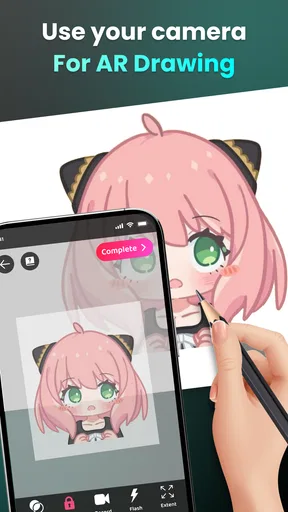
Der entscheidende Unterschied liegt im Arbeitsablauf: Statt ein Bild nur auf dem Display anzusehen und den Blick ständig zwischen Bildschirm und Papier wandern zu lassen, kann die Kameraansicht die Orientierung beim Zeichnen unterstützen. Das ist besonders für Anfänger angenehm, die Proportionen noch schwer einschätzen. Ich würde die App deshalb eher als Zeichenhilfe und Übungswerkzeug betrachten denn als vollwertiges Atelier für digitale Illustration.
Auch die Umgebung zählt. Die Methode setzt voraus, dass ich mein Smartphone so halten oder positionieren kann, dass ich Vorlage und Papier sinnvoll nutzen kann. Wer unterwegs im Bus skizzieren oder lieber direkt mit dem Finger auf dem Display malen möchte, profitiert möglicherweise weniger. Vor dem Download sollte man also nicht nur fragen, ob man zeichnen möchte, sondern auch, ob man gern mit einer realen Unterlage arbeitet.
Für wen der Einstieg besonders sinnvoll ist
Ich sehe den größten Nutzen bei Menschen, die gern kritzeln, aber beim Übertragen eines Motivs regelmäßig an Größenverhältnissen scheitern. Auch Eltern, die mit Kindern gemeinsam ein Motiv aufs Blatt bringen möchten, könnten den geführteren Zugang schätzen. Die Altersfreigabe lautet USK ab null Jahren; das macht die App grundsätzlich für ein breites Publikum passend, ersetzt aber natürlich keine Begleitung, wenn jüngere Kinder ein Smartphone benutzen.
Die App ist kostenlos erhältlich, und ihre Beliebtheit ist beachtlich: Sie kommt auf einen Durchschnitt von 4,5 Sternen und mehr als 50 Millionen Installationen. Solche Zahlen zeigen, dass das Prinzip viele Leute anspricht, sagen aber nicht, ob es zum eigenen Zeichenstil passt. Für mich ist die konkrete Frage wichtiger: Möchte ich eine Vorlage auf Papier nachbilden, oder suche ich Werkzeuge für eine eigenständige digitale Zeichnung?
Wo die AR-Zeichenhilfe ihre Stärken ausspielt
Der größte praktische Vorteil ist, dass eine Vorlage nicht bloß als Referenz neben dem Blatt liegt. Beim klassischen Abzeichnen muss ich mir merken, wo eine Kontur verläuft, den Blick heben und die Position auf dem Papier übertragen. Eine AR-orientierte Vorgehensweise kann diese mentale Übersetzung erleichtern. Gerade bei einfachen Motiven wird die Aufmerksamkeit dadurch frei für Linienführung und ruhige Hand statt für ständiges Vergleichen.
Ein realistischer Alltagseinsatz wäre für mich ein ruhiger Nachmittag zu Hause: Ich möchte eine kleine Karte gestalten, habe eine grobe Motividee, aber keine Lust, lange nach einer perfekten Skizze zu suchen. Ich öffne die App, richte die Arbeitsfläche ein und nutze die sichtbare Orientierung, um das Motiv auf Papier zu übertragen. Das Ergebnis muss nicht wie eine professionelle Illustration aussehen; der Gewinn liegt darin, überhaupt anzufangen und eine brauchbare Grundlage zu bekommen.
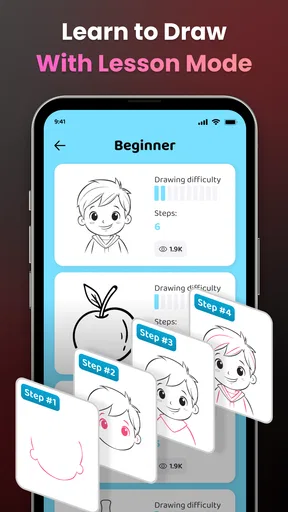
Ein weniger offensichtlicher Nutzen ist das Üben von Teilformen. Statt ein ganzes Bild auf einmal nachzuzeichnen, kann ich mich bewusst auf eine einzelne Kontur, eine Rundung oder den Abstand zwischen zwei Elementen konzentrieren. Danach lässt sich dieselbe Form noch einmal ohne Vorlage versuchen. So wird die App nicht nur zur Abkürzung, sondern kann als Zwischenstufe dienen, um das Beobachten und Übertragen zu trainieren.
Ein weiterer sinnvoller Kniff: Ich würde vor einer längeren Zeichnung erst mit einem kleinen Testmotiv prüfen, ob die Kameraansicht und die Position von Papier und Gerät für meinen Tisch passen. Wenn die Fläche ungünstig liegt oder die Hand beim Zeichnen den Blick versperrt, wird das schnell lästig. Ein kurzer Probelauf zeigt, ob die Methode in der eigenen Umgebung funktioniert, bevor man Zeit in ein komplizierteres Bild steckt.
Auch beim Einsatz mit Kindern kann die Aufteilung helfen: Eine Person richtet das Motiv ein, die andere konzentriert sich auf das Zeichnen. Das macht die Übung überschaubarer, ohne dass jemand erst Zeichenregeln erklären muss. Ich würde trotzdem nicht erwarten, dass die App automatisch gute Zeichnungen hervorbringt. Sie kann beim Orientieren helfen; Geduld, Papier und ein wenig Übung bleiben Teil des Vorgangs.
Was sie gegenüber klassischen Zeichen-Apps anders macht
Viele Zeichen-Apps setzen auf eine digitale Leinwand und Werkzeuge für Linien, Farben oder Ebenen. Das ist sinnvoll, wenn ich direkt am Smartphone oder Tablet arbeiten und jederzeit Änderungen vornehmen möchte. Hier liegt der Reiz eher darin, eine Vorlage beim Zeichnen auf einer physischen Fläche zu nutzen. Wer gern Bleistift, Filzstift oder Papier verwendet, muss seinen gewohnten Materialeinsatz daher nicht vollständig aufgeben.
Gegenüber einer einfachen Bildvorlage auf einem zweiten Gerät kann die AR-Ausrichtung den Blickwechsel reduzieren. Das klingt zunächst nach einem kleinen Komfortgewinn, ist beim Nachzeichnen aber relevant: Wer ständig zwischen einem kleinen Referenzbild und dem eigenen Blatt wechselt, verliert leichter den Überblick über Position und Größe. Die App ist besonders dann interessant, wenn genau dieses Übertragen die frustrierende Stelle ist.
Der Vergleich hat jedoch eine klare Grenze. Eine traditionelle Zeichen-App ist oft die passendere Kategorie, wenn ich Farben direkt digital ausarbeiten, Varianten speichern oder eine Illustration am Bildschirm fertigstellen möchte. Eine bloße Bildersuche kann wiederum ausreichen, wenn mir ein statisches Motiv zum Anschauen genügt. Die AR-Lösung gewinnt nicht in jeder Situation, sondern vor allem dort, wo eine sichtbare Orientierung auf Papier den Einstieg erleichtert.
Wo Geduld und passende Bedingungen nötig sind
Die Methode kann sich ungewohnt anfühlen, wenn ich gleichzeitig auf das Display achten, die Hand führen und das Papier im Blick behalten muss. Je nach Sitzposition wird daraus eher eine kleine Einrichtungsaufgabe als ein sofortiger Zeichenstart. Wer eine freie, ungestörte Arbeitsfläche hat, dürfte leichter hineinkommen als jemand, der nur kurz zwischen anderen Aufgaben skizzieren möchte.
Außerdem ist Nachzeichnen nicht dasselbe wie Zeichnen aus dem Kopf. Eine Vorlage hilft bei der Form, aber sie nimmt mir nicht die Entscheidung ab, wie sauber oder locker ich die Linien führen will. Wenn mein Ziel darin besteht, einen eigenen Stil zu entwickeln oder Figuren frei zu entwerfen, sollte ich die App als Übungsstütze einsetzen und nicht als Ersatz für freies Skizzieren.
Ein guter Kompromiss ist, die Vorlage zunächst für grobe Umrisse zu verwenden und anschließend einzelne Details selbst zu verändern. So bleibt die Orientierung erhalten, während das Ergebnis weniger wie eine reine Kopie wirkt. Gerade bei persönlichen Karten oder kleinen Dekoideen kann dieser Wechsel zwischen Führung und eigener Entscheidung nützlich sein.
Bezahlung, Version und die Frage nach dem Wechsel
Der Download kostet nichts. In der App gibt es jedoch In-App-Käufe, die bei Abrechnung über Google Play zwischen 3,09 Euro und 32,99 Euro liegen. Ich würde deshalb zunächst die kostenlose Nutzung ausprobieren und erst dann überlegen, ob ein kostenpflichtiger Umfang für den eigenen Zweck tatsächlich nötig ist. Wer nur gelegentlich ein Motiv abzeichnet, sollte nicht vorschnell bezahlen, bevor der grundlegende Arbeitsablauf gefällt.
Die aktuelle Version ist 2.0.1; als Mindestanforderung ist Android 7.0 genannt. Das ist bei der Entscheidung praktisch: Auf einem älteren Gerät lohnt sich ein Blick auf die Systemversion, bevor man mit dem Einrichten beginnt. Die App ist am 23. Juni 2024 erschienen, und die hohe Zahl an Bewertungen und Installationen zeigt, dass sie kein Nischenexperiment ohne Publikum ist. Trotzdem bleibt mein Rat, den persönlichen Umgang mit der Kameraansicht selbst zu testen.
Der Wechsel von einer klassischen Zeichen-App ist unkompliziert, wenn ich ohnehin überwiegend auf Papier zeichne: Ich ändere vor allem die Art, wie ich meine Vorlage betrachte. Wenn ich bisher digital auf einer Leinwand arbeite, ist der Wechsel größer. Dann muss ich mich fragen, ob mir die Arbeit mit realem Papier wichtiger ist als digitale Bearbeitung und ein vollständig bildschirmbasierter Ablauf. Für viele ist es daher sinnvoller, beide Ansätze nach Bedarf zu nutzen, statt einen als universellen Ersatz für den anderen zu behandeln.
Wer eine App für ausgefeilte digitale Illustrationen sucht, sollte eher bei einem Zeichenprogramm bleiben, das auf die Bearbeitung direkt am Bildschirm ausgerichtet ist. Wer dagegen beim Abzeichnen regelmäßig den Mut verliert, weil die Vorlage nicht aufs Blatt übertragen werden will, bekommt hier einen nachvollziehbaren Ansatz. Das ist der wichtigste Entscheidungspunkt: Die Anwendung hilft besonders bei der räumlichen Orientierung, nicht automatisch bei jedem Teil des Zeichnens.
Mein Fazit für den Alltag
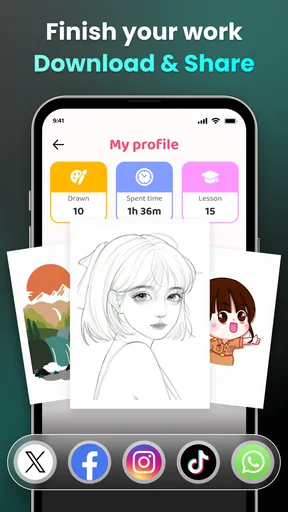
AR Drawing Sketch Paint App würde ich einem Freund empfehlen, der gern mit Papier arbeitet und bei Vorlagen eine sichtbare Führung gebrauchen kann. Die App von Braly JSC macht vor allem den ersten Schritt weniger einschüchternd und kann einfache Zeichenübungen greifbarer machen. Ihr Konzept unterscheidet sich klar von einer gewöhnlichen digitalen Leinwand, ohne deshalb klassische Zeichen-Apps überflüssig zu machen.
Ich würde sie zuerst mit einem kleinen, einfachen Motiv ausprobieren, die Arbeitsfläche passend einrichten und beobachten, ob die Kameraansicht den eigenen Zeichenfluss wirklich verbessert. Wenn das klappt, kann sie bei Freizeitzeichnungen, Karten oder gemeinsamen Übungen mit Kindern nützlich sein. Wenn ich dagegen frei am Bildschirm illustrieren, Details flexibel bearbeiten oder ganz ohne Vorlage arbeiten möchte, würde ich eine andere Art von Zeichen-App wählen. Genau in dieser klar begrenzten Rolle liegt für mich ihre Stärke.
Was uns gefällt
- Einsteiger finden sich dank der übersichtlichen Bedienung schnell zurecht.
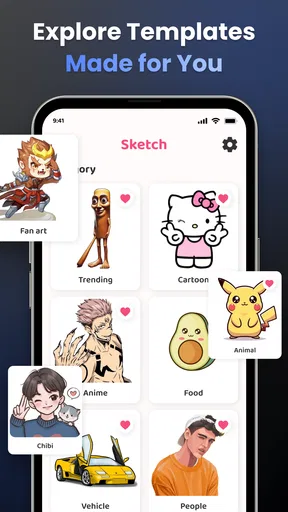
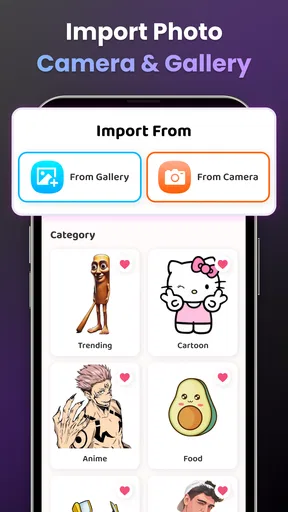
- Vorlagen bieten einen unkomplizierten Einstieg ins Zeichnen.
- Die AR-Ansicht erleichtert das Übertragen von Motiven auf Papier.
- Auch ohne umfangreiche Zeichenkenntnisse lassen sich Ergebnisse erzielen.
- Die App eignet sich für kreative Übungen zu Hause.
Was besser sein könnte
- Für die AR-Funktion ist eine passende Gerätekompatibilität nötig.
- Die Projektion kann bei wechselnden Lichtverhältnissen schwer erkennbar sein.
- Die Genauigkeit hängt davon ab wie ruhig das Smartphone gehalten wird.
- Einige Vorlagen oder Funktionen können kostenpflichtig sein.
- Die App ersetzt keine umfassende Zeichen- oder Bildbearbeitungssoftware.