
 Analyse vonWeUseApps
Beim ersten Start von Canva kann die Auswahl zunächst überwältigen: Vorlagen, Bildbearbeitung, Präsentationen und viele weitere Gestaltungswege liegen dicht beieinander. Ich würde deshalb nicht versuchen, sofort alles zu erkunden. Am einfachsten ist es, mit einem konkreten kleinen Vorhaben zu beginnen – etwa einer Einladung oder einem Beitrag für einen privaten Anlass. Dann zeigt sich schnell, worin Canva stark ist: Es hilft, ohne viel Gestaltungserfahrung zu einem ordentlich wirkenden Ergebnis zu kommen, lässt einem aber genug Raum für eigene Änderungen.
Was dich beim Einstieg erwartet
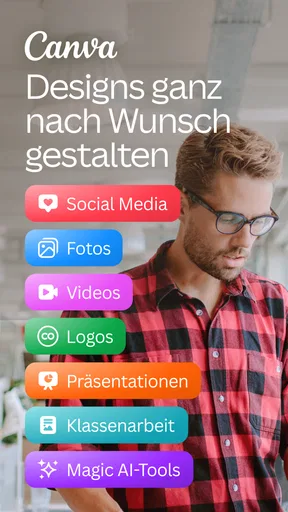
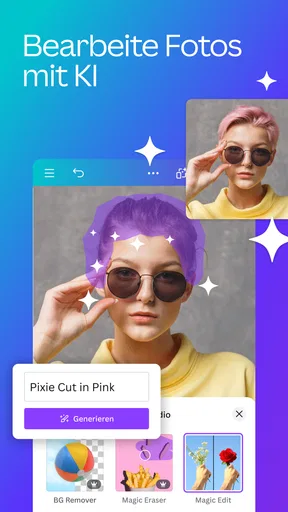
Canva ist eine kostenlose Kreativ-App von Canva für Android und gehört in den Bereich Kunst und Design. In der App lassen sich unter anderem Bilder bearbeiten, Collagen gestalten, Präsentationen vorbereiten und Flyer oder Einladungen entwerfen. Außerdem spielen KI-gestützte Bildbearbeitung und Gestaltungsvorlagen eine Rolle. Das Angebot ist damit deutlich breiter als ein einfacher Fotoeditor, aber weniger auf eine einzige Aufgabe zugeschnitten.
Die Beliebtheit ist hoch: Die App kommt auf eine durchschnittliche Bewertung von 4,6 bei rund 28 Millionen Bewertungen und wurde über 500 Millionen Mal installiert. Das sagt nichts darüber aus, ob jede Vorlage zu deinem Geschmack passt, zeigt aber, dass Canva für viele Menschen ein vertrauter Einstieg in digitale Gestaltung geworden ist. Die Altersfreigabe liegt bei USK ab 0 Jahren; trotzdem sollten jüngere Kinder bei Konten, Käufen und der Auswahl von Inhalten nicht einfach ohne Begleitung loslegen.
Für den ersten Eindruck zählt vor allem, dass du nicht bei einer leeren Leinwand anfangen musst. Viele Projekte lassen sich über einen passenden Entwurf starten und anschließend anpassen. Das ist praktisch, wenn dir ein Gefühl für Farben, Abstände oder Schriftgrößen fehlt. Der wichtige Haken: Eine Vorlage ist ein Ausgangspunkt, kein fertiges Ergebnis. Wenn du Text und Bild unverändert übernimmst, kann dein Entwurf schnell beliebig wirken.
Vor dem ersten Entwurf
Die aktuelle Version ist 2.383.0 und benötigt Android 8.0 oder höher. Canva ist kostenlos erhältlich, bietet aber In-App-Käufe, die bei Abrechnung über Google Play von 1,19 Euro bis 270 Euro reichen. Ich würde vor einem Kauf zuerst prüfen, ob die Funktionen und Inhalte, die du für dein konkretes Projekt brauchst, in deinem verfügbaren Umfang enthalten sind. So vermeidest du, mitten in der Arbeit von einem gesperrten Element oder einer Kaufoption überrascht zu werden.
Für den Start hilft es, die Aufgabe und das spätere Format im Kopf zu haben. Eine Einladung, die du auf dem Handy verschickst, stellt andere Anforderungen als ein Flyer, den jemand ausdrucken soll. Überlege also zuerst, wer das Ergebnis sehen wird und welche Information sofort auffallen muss. Dieser einfache Schritt spart später unnötiges Umstellen und macht die Vorlagenauswahl zielgerichteter.
Der erste Erfolg: eine Einladung fertigstellen
Ein realistisches erstes Projekt ist eine Einladung für einen Geburtstag oder ein gemeinsames Essen. Suche in der App nach einem passenden Design, statt eine beliebige Vorlage zu öffnen. Dann ersetze den Beispieltext durch Anlass, Datum, Ort und eine kurze Rückmeldungsmöglichkeit. Wähle ein Bild, das wirklich zu deinem Anlass passt, und ändere höchstens ein oder zwei gestalterische Dinge, etwa die Schrift oder eine Hintergrundfarbe.
Mein wichtigster Tipp für diesen Ablauf: Lies den Entwurf einmal so, als würdest du ihn zum ersten Mal sehen. Ist der Anlass sofort klar? Sind Datum und Ort ohne Suchen zu finden? Bleibt der Text lesbar, wenn du das Design auf dem kleinen Display betrachtest? Gerade bei Einladungen wirkt ein schlichtes Ergebnis oft besser als eines mit vielen dekorativen Elementen. Canva macht es leicht, zusätzliche Details einzufügen; der schwierigere Teil ist, rechtzeitig aufzuhören.
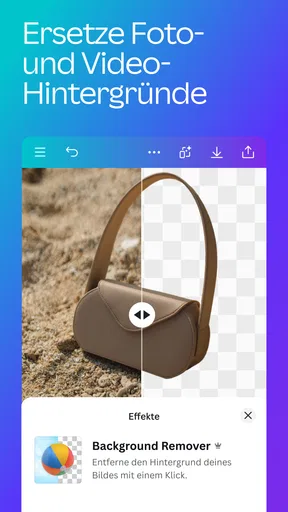
Wenn du mit einem eigenen Foto arbeitest, behandle die Bearbeitung als gezielten Feinschliff. Ein Bild sollte den Text unterstützen und nicht mit ihm um Aufmerksamkeit konkurrieren. Bei einer Collage lohnt es sich, die Bilder nach einer einfachen Idee auszuwählen – beispielsweise gemeinsame Erinnerungen oder eine bestimmte Farbwelt – statt jedes verfügbare Foto unterzubringen. So bekommt das Ergebnis eine erkennbare Linie.
Nach dem ersten Entwurf solltest du vor dem Teilen oder Verwenden noch einmal die Schreibweise, Bildauswahl und Lesbarkeit prüfen. Diese Kontrolle ist wichtiger als eine weitere Runde mit Effekten. Für einen schnellen privaten Entwurf reicht häufig eine klare Vorlage mit gut angeordnetem Text. Wenn du ein Ergebnis für einen geschäftlichen oder öffentlichen Zweck vorbereitest, nimm dir mehr Zeit, um Angaben, Bildrechte und die Eignung des Designs für den jeweiligen Einsatz selbst zu prüfen.
Vorlagen, KI und die Stellen, an denen es hakt
Der größte Vorteil von Canva gegenüber vielen klassischen Bildbearbeitungs-Apps ist die Verbindung von Gestaltung und fertigen Layoutideen. Ein reiner Fotoeditor ist meist die bessere Wahl, wenn du nur Belichtung, Zuschnitt oder Farben eines Bildes präzise bearbeiten willst. Canva passt besser, wenn aus einem Bild ein vollständiger Entwurf werden soll – mit Text, Anordnung und einem bestimmten Zweck. Wer dagegen jedes Detail selbst aufbauen möchte, kann an den Vorlagen zunächst zu stark gebunden sein.
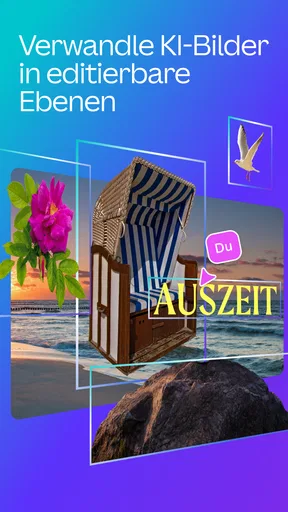
Auch KI-gestützte Bearbeitung ist kein Ersatz für eine klare Vorstellung. Sie kann bei der Bildgestaltung helfen, aber ein überzeugendes Ergebnis hängt weiterhin davon ab, ob Motiv und gewünschte Wirkung zusammenpassen. Ich würde solche Möglichkeiten eher als Experimentierhilfe nutzen und nicht davon ausgehen, dass der erste Vorschlag direkt verwendbar ist. Bei wichtigen Motiven lohnt sich ein Vergleich mit dem ursprünglichen Bild, damit Änderungen nicht unbemerkt den Eindruck verändern.
Eine typische Verwirrung entsteht, wenn man eine Vorlage für ein anderes Format weiterverwenden möchte. Ein Layout, das auf einem Bildschirm gut aussieht, kann bei einer anderen Ausgabe unpraktisch wirken: Text sitzt zu nah am Rand oder ein wichtiges Motiv wird ungünstig beschnitten. Prüfe deshalb nach jeder größeren Formatänderung die gesamte Komposition neu. Nicht nur die Größe, sondern auch die Hierarchie der Inhalte muss weiterhin stimmen.
Eine weitere Reibung ist die große Auswahl. Wenn du lange durch Vorlagen blätterst, ohne ein klares Ziel zu haben, kostet das Zeit und macht die Entscheidung nicht unbedingt besser. Ich würde die Suche früh eingrenzen: Anlass, gewünschte Stimmung und wichtigste Information reichen meist, um einige brauchbare Kandidaten auszuwählen. Danach ist es produktiver, einen davon anzupassen, als immer weiter nach dem vermeintlich perfekten Entwurf zu suchen.
Vom Einzelprojekt zu einer wiedererkennbaren Gestaltung
Wenn die erste Einladung oder Collage fertig ist, kannst du beim nächsten Projekt bewusst nur eine Sache verbessern. Vielleicht soll der Text kürzer werden, vielleicht braucht das Hauptbild mehr Platz oder die Farben sollen ruhiger wirken. Dieses schrittweise Vorgehen ist hilfreicher, als bei jedem Entwurf sämtliche Werkzeuge auszuprobieren. Es lässt dich außerdem besser erkennen, welche Änderungen tatsächlich etwas verbessern.
Für wiederkehrende Aufgaben – etwa mehrere Ankündigungen für denselben Verein oder eine Reihe persönlicher Einladungen – zahlt sich Konsistenz aus. Verwende nicht jedes Mal eine völlig andere Schrift- und Farbidee. Lege für dich fest, welche Elemente zusammengehören, und ändere nur das, was sich je nach Anlass ändern muss. Das ist kein komplizierter Designprozess, sondern eine einfache Methode, damit zusammengehörige Entwürfe auch so aussehen.
Canva kann ebenso für Präsentationen und Flyer interessant sein, doch hier sollte die Gestaltung der Verständlichkeit dienen. Bei einer Präsentation würde ich pro Seite eine Hauptaussage prüfen und dekorative Elemente reduzieren, wenn sie davon ablenken. Bei einem Flyer müssen die entscheidenden Informationen schnell erfassbar sein. Die App liefert einen bequemen Start, aber sie kann nicht für dich entscheiden, welche Information für deine Zielgruppe wirklich wichtig ist.
Für wen sich Canva lohnt – und für wen eher nicht
Ich empfehle Canva besonders Menschen, die regelmäßig einfache visuelle Inhalte erstellen möchten, ohne sich zuerst in ein anspruchsvolles Designprogramm einzuarbeiten. Für private Einladungen, Collagen, unkomplizierte Präsentationen oder einen ersten Flyer ist der Einstieg angenehm. Auch wer nur gelegentlich gestaltet, profitiert davon, nicht jedes Element von Grund auf platzieren zu müssen.
Weniger passend ist die App, wenn du eine hochpräzise Bildbearbeitung mit vielen fein kontrollierten Einstellungen suchst oder ein komplexes Layout vollständig selbst konstruieren willst. Dann kann eine spezialisierte Foto- oder Grafiksoftware besser passen. Ebenso ist Canva nicht automatisch die beste Wahl, wenn du lediglich ein Foto zuschneiden möchtest: Für diese einzelne Aufgabe ist eine einfache, auf Bilder zugeschnittene Anwendung oft direkter.
Wenn du Canva auf dem iPhone oder iPad nutzen möchtest, prüfe die passende Ausgabe im jeweiligen App-Store; dieser Artikel beschreibt vor allem den Android-Einstieg. Für Android sollte das Gerät mindestens Version 8.0 verwenden. Der Preisrahmen möglicher In-App-Käufe ist groß genug, dass sich vor einer längerfristigen Nutzung ein Blick auf die konkret angebotenen Optionen lohnt. Du musst aber nicht mit einem Kauf beginnen, um erst einmal herauszufinden, ob der Arbeitsstil zu dir passt.
Mein Fazit nach dem ersten Projekt
Canva ist für mich vor allem dann überzeugend, wenn ich aus einer Idee zügig etwas Vorzeigbares machen möchte, ohne mich in technische Details zu verlieren. Der beste erste Weg führt über ein kleines, klar umrissenes Vorhaben: eine Einladung, eine Collage oder eine einfache Präsentation. Mit einem passenden Entwurf, wenigen gezielten Änderungen und einer sorgfältigen Abschlusskontrolle kommst du eher ans Ziel als durch wahlloses Ausprobieren.
Die vielen Vorlagen und Werkzeuge sind zugleich Stärke und mögliche Ablenkung. Nimm dir vor dem Öffnen der App kurz vor, was dein Entwurf leisten soll, und streiche alles, was diese Aufgabe nicht unterstützt. Wer präzise Bildkontrolle oder völlige Freiheit beim Layout braucht, sollte eine spezialisierte Alternative in Betracht ziehen. Für den unkomplizierten Einstieg in Gestaltung ist Canva aber eine praktische Wahl – besonders, wenn du bereit bist, Vorlagen nicht einfach zu übernehmen, sondern sie passend zu deinem eigenen Anlass zu machen.
Was uns gefällt
- Die Vorlagen lassen sich schnell an verschiedene Formate anpassen.
- Der Markenbereich hilft dabei einheitliche Designs zu erstellen.
- Teammitglieder können gemeinsam an Projekten arbeiten.
- Viele Designs lassen sich direkt aus der App teilen.
- Die Bedienung ist auch für Einsteiger gut zugänglich.
Was besser sein könnte
- Für viele Premium-Vorlagen ist ein kostenpflichtiges Abo nötig.
- Einige Funktionen sind auf dem kleinen Display umständlich.
- Der Export großer Projekte kann je nach Gerät lange dauern.
- Die kostenlose Version bietet nur begrenzten Cloud-Speicher.
- Für manche KI-Funktionen gelten Nutzungsbeschränkungen.